آموزش ساخت پاسخ خودکار دایرکت هوشمند اینستاگرام با دایرکت ریپلای
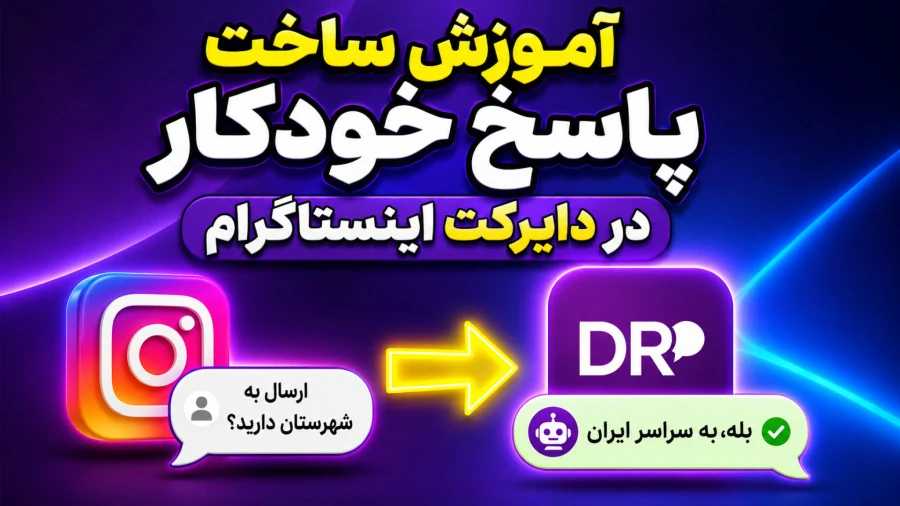
میخواهید سؤالهای تکراری مشتریها در دایرکت اینستاگرام، مثل آدرس، قیمت و ساعت کاری، بدون دخالت شما جواب داده شود؟ با دایرکت هوشمند دایرکت ریپلای میتوانید این کار را در چند دقیقه انجام دهید: یک کلمه کلیدی انتخاب میکنید، پیام پاسخ را مینویسید و از همان لحظه هر کسی آن کلمه را در دایرکت بفرستد، جواب میگیرد.
در این آموزش اول ویدیوی کامل ساخت پاسخ خودکار دایرکت را میبینید، بعد همان مراحل را با عکس از پنل موبایل مرور میکنیم و در آخر راه تست کردن پاسخ و نکتههای مهم را میخوانید. اگر هنوز اکانت اینستاگرامتان را وصل نکردهاید، اول آموزش اتصال اینستاگرام به دایرکت هوشمند را ببینید.
ویدیوی آموزش ساخت پاسخ خودکار دایرکت
ویدیو را از آپارات یا یوتیوب ببینید (با تبهای بالای ویدیو جابهجا شوید):
آموزش ارسال پاسخ خودکار دایرکت مسیج (در پنل دایرکت ریپلای)
بخشهای ویدیو:
- ۰۰:۰۰ شروع
- ۰۰:۳۰ ساخت پاسخ خودکار
- ۰۲:۴۰ تست پاسخ خودکار ساختهشده
پیشنیاز ساخت پاسخ خودکار
فقط یک چیز لازم است: اکانت Professional اینستاگرام (Business یا Creator) که به دایرکت ریپلای وصل شده باشد. اتصال چند دقیقه طول میکشد، به صفحه فیسبوک نیازی ندارد و با ثبتنام، ۷ روز اشتراک رایگان هم دارید.
مراحل ساخت پاسخ خودکار دایرکت هوشمند اینستاگرام
همه مراحل را با موبایل نشان دادهایم. در کامپیوتر هم دقیقاً همین مراحل است و فقط منو کنار صفحه دیده میشود. متن پیامهایی که در عکسها میبینید فقط نمونه است؛ متن خودتان را بنویسید.
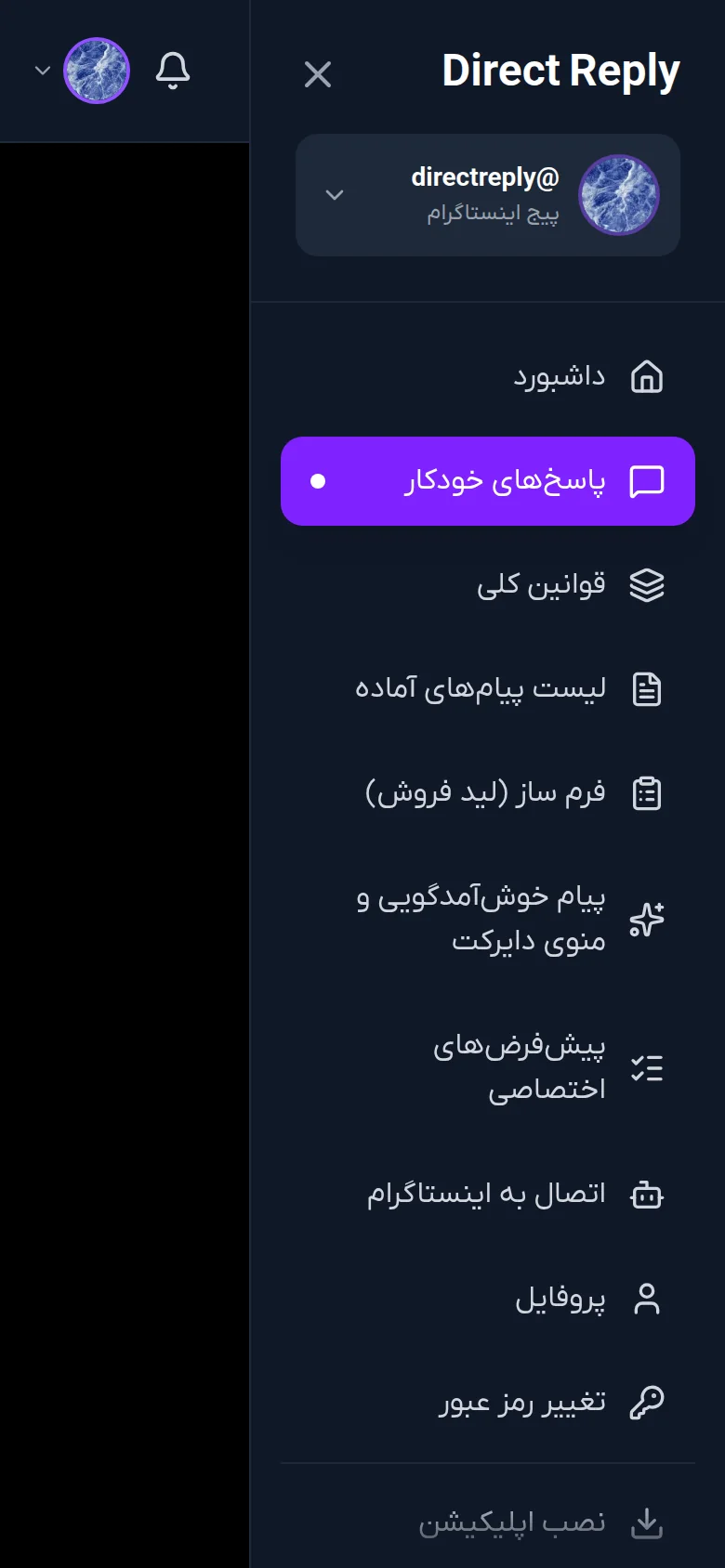
قدم ۱: منو را باز کنید و «پاسخهای خودکار» را انتخاب کنید
در موبایل روی آیکن سهخط بالای صفحه بزنید تا منو باز شود، سپس «پاسخهای خودکار» را انتخاب کنید.
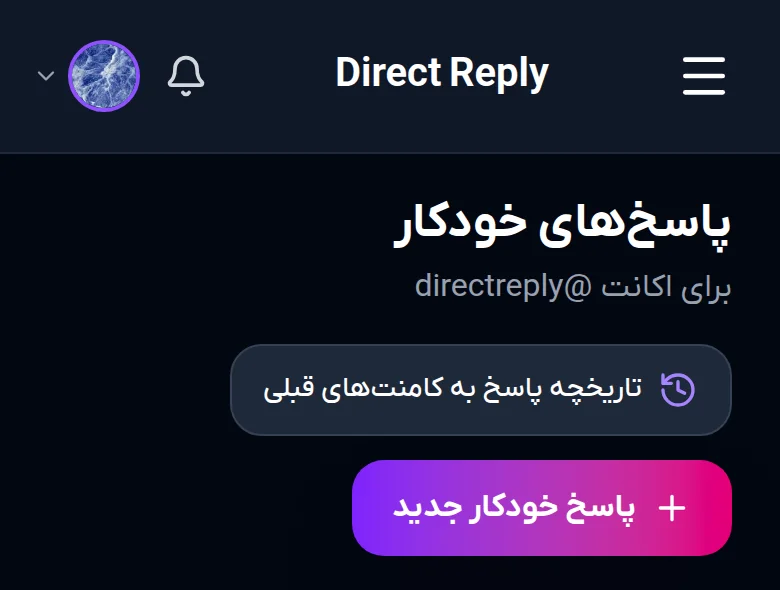
قدم ۲: روی «پاسخ خودکار جدید» بزنید
در بالای صفحهی «پاسخهای خودکار» دکمهی رنگی «پاسخ خودکار جدید» را میبینید. بعد از ساخت اولین پاسخ، همهی پاسخهایتان همینجا فهرست میشوند و از همین دکمه برای ساخت پاسخ بعدی استفاده میکنید.
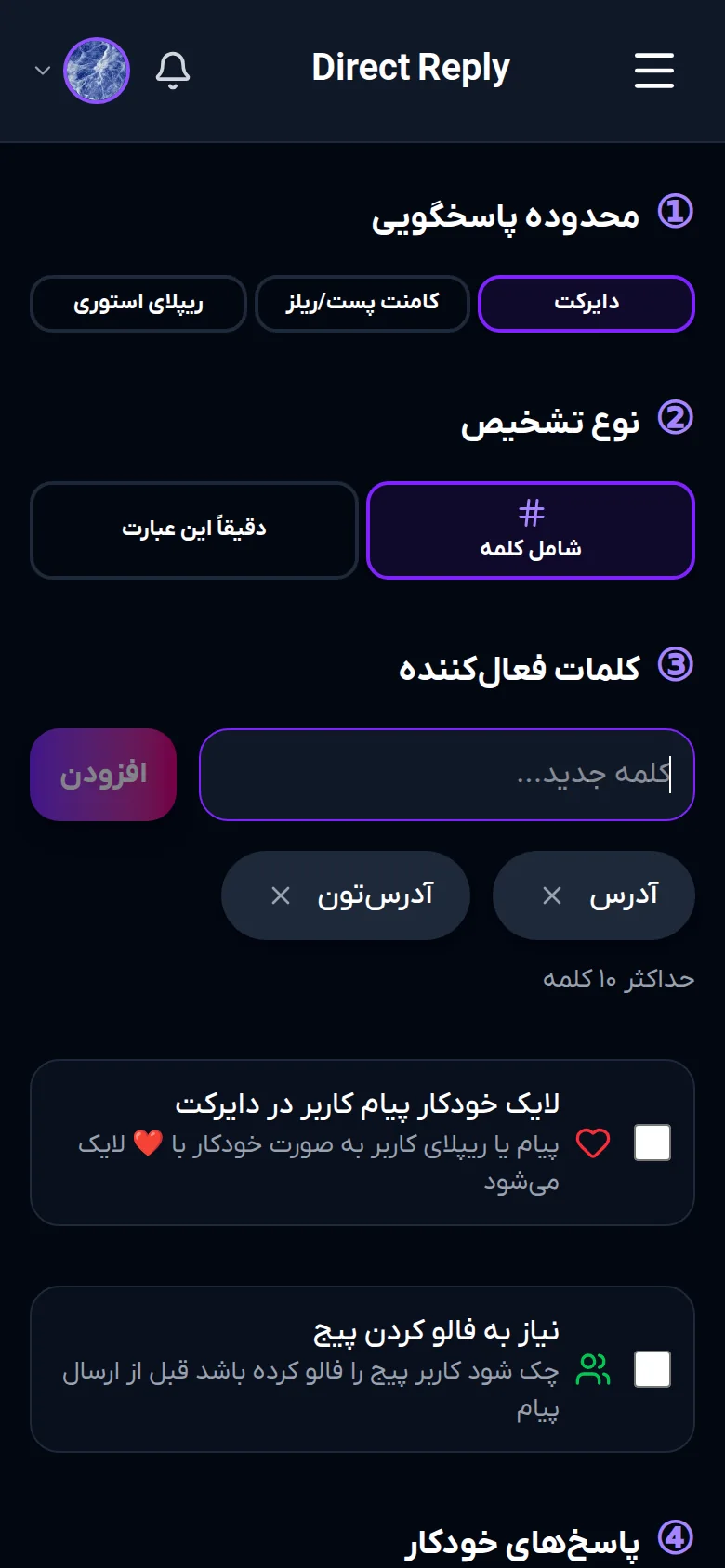
قدم ۳: محدوده پاسخگویی را روی «دایرکت» بگذارید
اولین انتخاب فرم این است که پاسخ کجا کار کند. سه گزینه دارید: «دایرکت»، «کامنت پست/ریلز» و «ریپلای استوری». برای این آموزش «دایرکت» را بزنید. دو گزینهی دیگر را در آموزش جواب خودکار کامنت و آموزش ریپلای خودکار استوری توضیح دادهایم.
قدم ۴: نوع تشخیص را انتخاب کنید
دو حالت دارید. با «شامل کلمه»، اگر پیام کاربر هر جایش یکی از کلمههای شما را داشته باشد، پاسخ ارسال میشود؛ مثلاً کاربری که بنویسد «سلام آدرس شما کجاست؟» جواب میگیرد. با «دقیقاً این عبارت» فقط وقتی جواب میرود که کل پیام کاربر دقیقاً همان عبارت باشد. برای بیشتر کسبوکارها «شامل کلمه» بهتر است، چون کاربرها پیامهایشان را هر طور مینویسند.
قدم ۵: کلمات فعالکننده را اضافه کنید
کلمه را در کادر «کلمه جدید...» بنویسید و «افزودن» را بزنید. برای هر پاسخ تا ۱۰ کلمه میتوانید بگذارید. بهتر است شکلهای مختلف نوشتن را هم اضافه کنید؛ مثلاً هم «آدرس» و هم «آدرستون». اگر میخواهید دربارهی انتخاب کلمه بیشتر بدانید، مقالهی کلمه کلیدی در دایرکت اینستاگرام را بخوانید.
قدم ۶ (اختیاری): لایک خودکار و نیاز به فالو
زیر کلمهها دو گزینه هست که هر دو اختیاریاند. «لایک خودکار پیام کاربر در دایرکت» پیام کاربر را با ❤️ لایک میکند. «نیاز به فالو کردن پیج» قبل از ارسال پاسخ چک میکند که کاربر پیج را فالو کرده باشد. اگر آن را روشن کنید، دو کادر باز میشود: پیامی که به کاربرِ فالونکرده میرود و متن دکمه (مثلاً «✓ من فالو کردم»). کاربر پیج را فالو میکند، دکمه را میزند و بعد پاسخ اصلی برایش ارسال میشود.
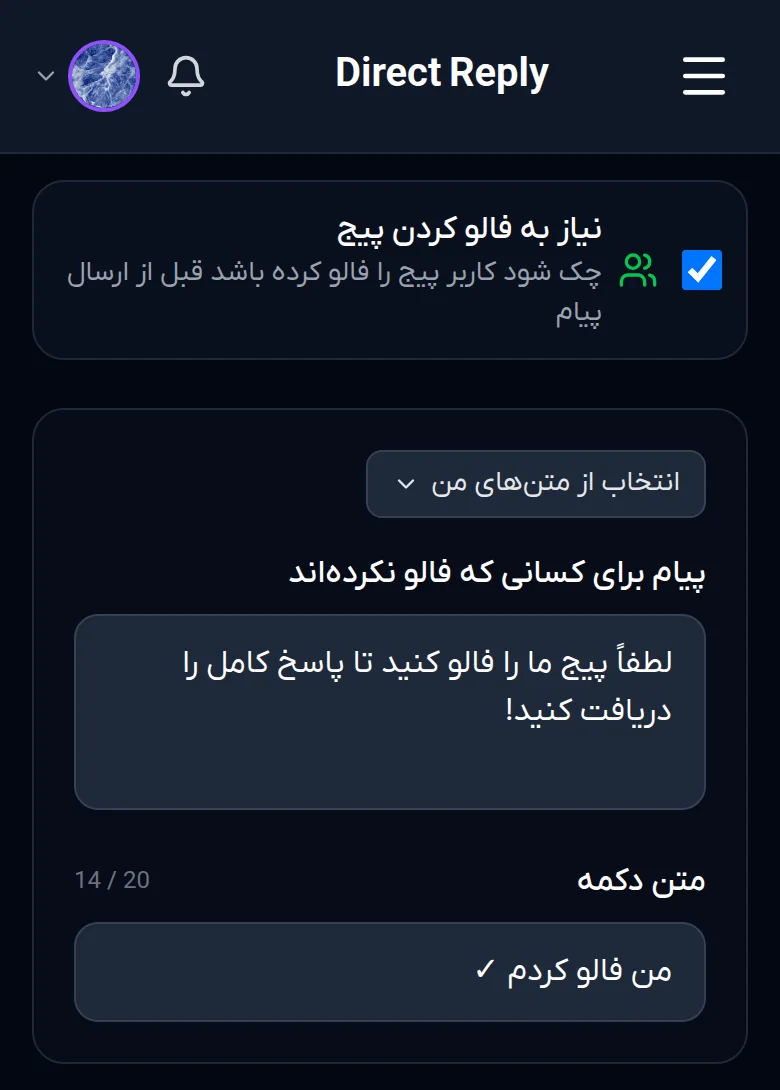
قدم ۷: پیامهای پاسخ را بسازید
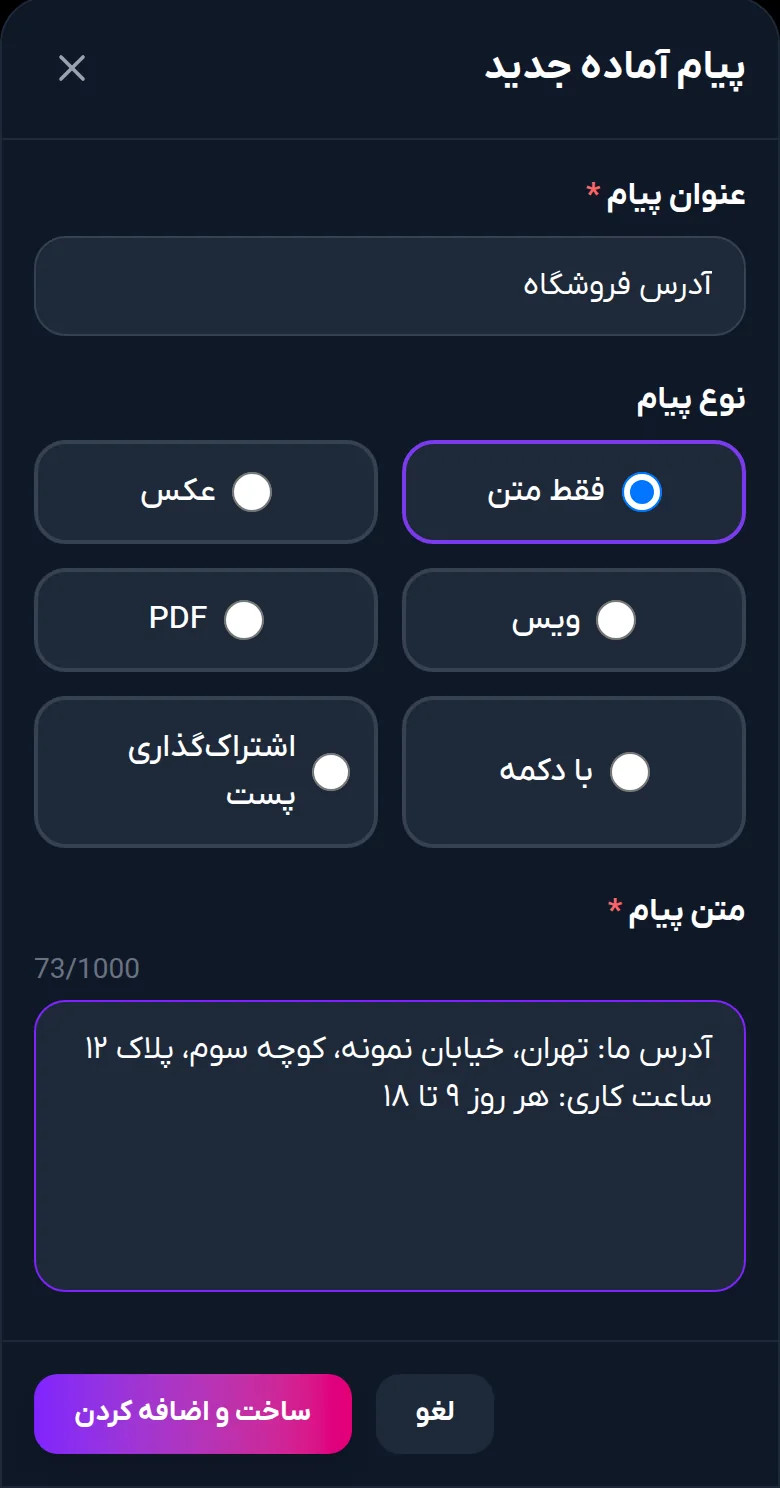
در بخش «پاسخهای خودکار» (شماره ۴ فرم) روی «افزودن پیام جدید» بزنید. پنجرهی «پیام آماده جدید» باز میشود:
- عنوان پیام: فقط برای خودتان است تا بعداً پیدایش کنید (مثلاً «آدرس فروشگاه»).
- نوع پیام: فقط متن، عکس، ویس، PDF، با دکمه یا اشتراکگذاری پست. برای شروع «فقط متن» کافی است.
- متن پیام: همان چیزی که کاربر میگیرد (تا ۱۰۰۰ کاراکتر).
روی «ساخت و اضافه کردن» بزنید. پیام ذخیره میشود، به این پاسخ اضافه میشود و در «لیست پیامهای آماده» هم میماند تا در پاسخهای بعدی دوباره از آن استفاده کنید.
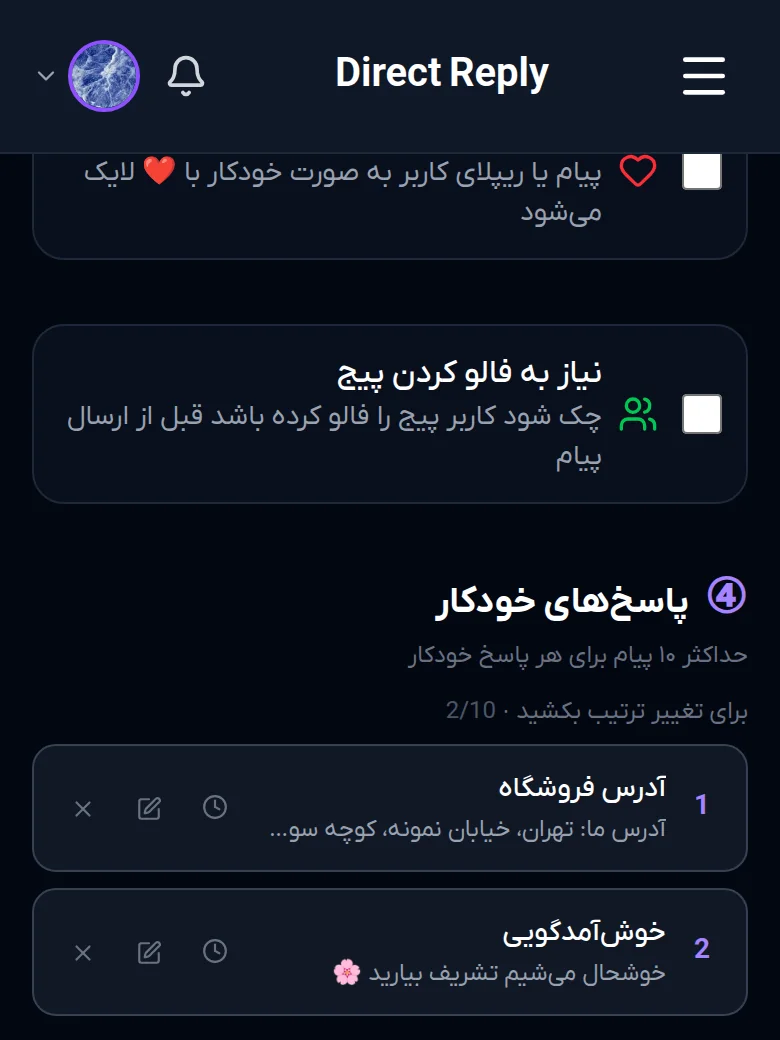
برای هر پاسخ تا ۱۰ پیام میتوانید اضافه کنید و پیامها به همان ترتیبی که میبینید ارسال میشوند. ترتیب را با کشیدن عوض میکنید. کنار هر پیام سه آیکن هست: حذف از این پاسخ، ویرایش، و ساعت برای «تنظیم تاخیر». اگر تاخیر نگذارید، پیام فوری ارسال میشود. در آموزش ویدیو دو پیام ساخته شده: اول آدرس و بعد یک جملهی خوشآمدگویی.
قدم ۸: «ساخت پاسخ خودکار» را بزنید
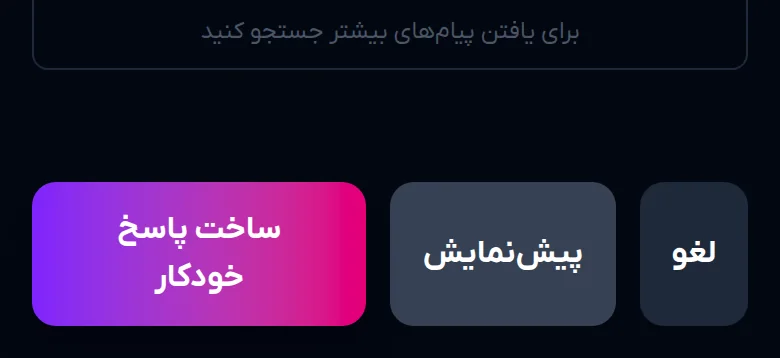
پایین فرم سه دکمه هست: «لغو»، «پیشنمایش» و «ساخت پاسخ خودکار». «پیشنمایش» نشان میدهد پیامها در اینستاگرام چطور دیده میشوند. وقتی از همه چیز مطمئن بودید «ساخت پاسخ خودکار» را بزنید تا پاسخ فعال شود.
تست پاسخ خودکار دایرکت
برای اطمینان، از یک اکانت دیگر (نه اکانتی که وصل کردهاید) به پیجتان دایرکت بدهید و یکی از کلمهها را بنویسید؛ مثلاً «سلام آدرستون کجاست؟». چند لحظه بعد هر دو پیام را پشت سر هم میگیرید. در ویدیو هم همین تست را در بخش آخر میبینید.
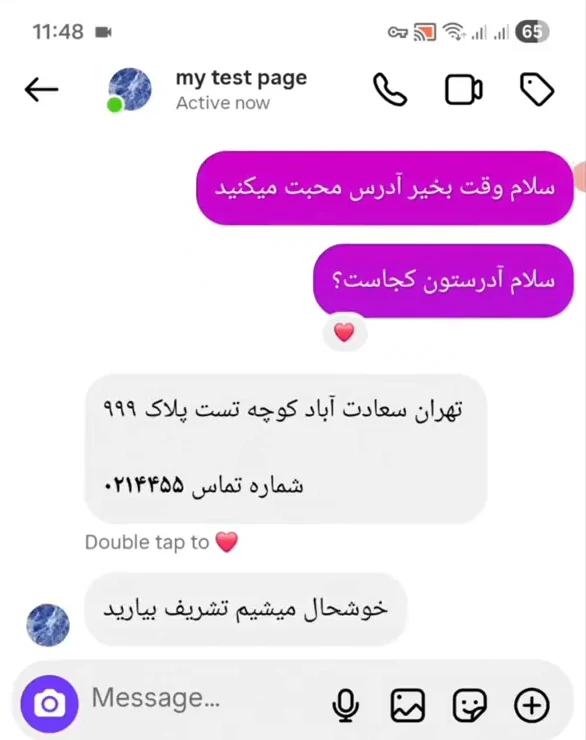
اگر پاسخی نیامد، این چند مورد را چک کنید: اتصال اکانت برقرار باشد، اشتراک یا دورهی رایگان تمام نشده باشد و پاسخ در فهرست «پاسخهای خودکار» فعال باشد. مشکلات اتصال را در بخش «مشکلات رایج» آموزش اتصال اینستاگرام توضیح دادهایم.
سؤالات متداول درباره پاسخ خودکار دایرکت هوشمند
برای هر پاسخ خودکار چند کلمه کلیدی میتوانم بگذارم؟
تا ۱۰ کلمه. اگر کاربر هر کدام از آنها را بنویسد، همان پاسخ ارسال میشود.
چند پیام پشت سر هم میشود فرستاد؟
برای هر پاسخ خودکار تا ۱۰ پیام، هر کدام با نوع دلخواه: متن، عکس، ویس، PDF، پیام دکمهدار یا اشتراکگذاری پست.
پاسخ خودکار چقدر بعد از پیام کاربر ارسال میشود؟
بهصورت پیشفرض فوری. فقط اگر برای یک پیام «تنظیم تاخیر» را بزنید، آن پیام با تاخیری که گذاشتهاید میرود.
اگر کاربر پیامی بفرستد که هیچ کلمهی کلیدیای نداشته باشد چه میشود؟
پاسخ خودکار نمیگیرد. اگر میخواهید برای چنین پیامهایی هم یک جواب پیشفرض ارسال شود، از منوی «قوانین کلی» یک قانون کلی بسازید. جزئیات بیشتر دربارهی محدودیتهای ارسال را در محدودیتهای دایرکت اینستاگرام میخوانید.
بعد از ساخت پاسخ دایرکت چه کنیم؟
حالا که اولین پاسخ دایرکتتان کار میکند، همین روش را برای کامنت زیر پستها و ریپلای استوری هم تکرار کنید و فقط در قدم ۳ محدودهی دیگری را انتخاب کنید. اگر میخواهید تصویر کاملتری از امکانات داشته باشید، راهنمای کامل دایرکت هوشمند اینستاگرام را بخوانید.
هنوز اکانت ندارید؟ همین الان وارد پنل شوید، اکانت اینستاگرامتان را وصل کنید و دایرکت هوشمند دایرکت ریپلای را ۷ روز رایگان تست کنید.
مطالب مرتبط
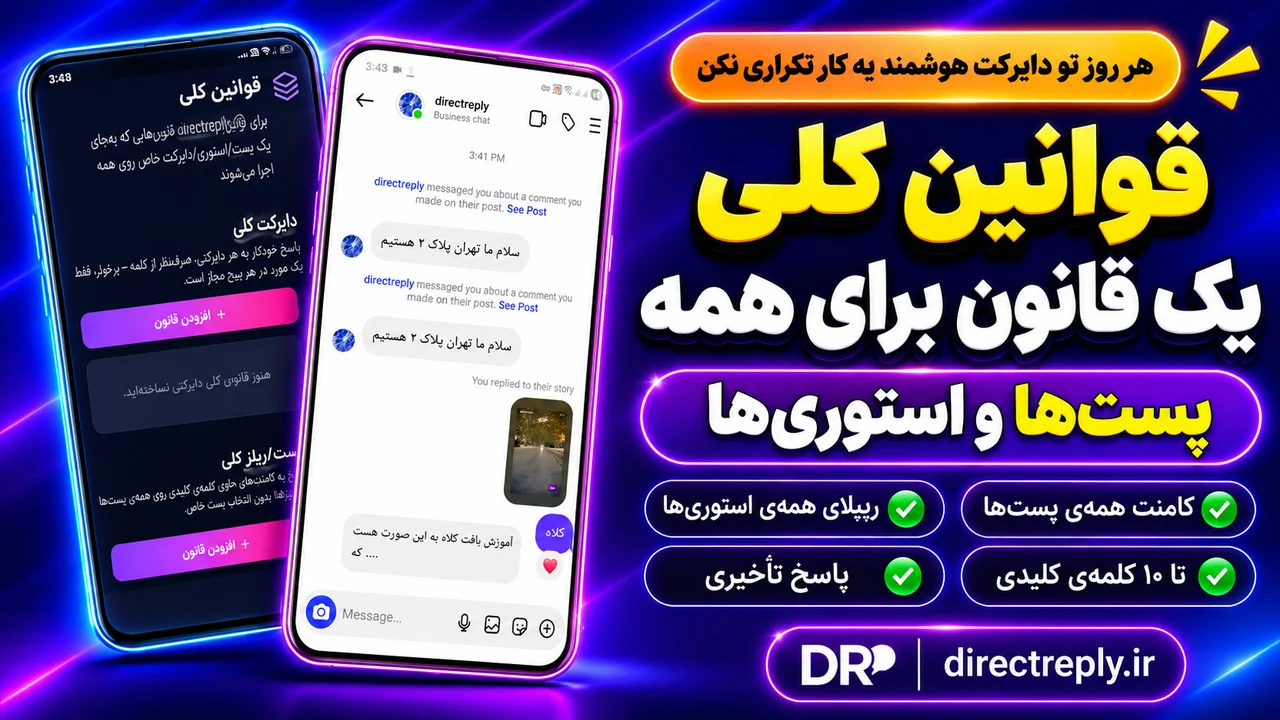
آموزش قوانین کلی دایرکت هوشمند: یک پاسخ خودکار برای همهی پستها و استوریها
آموزش قوانین کلی دایرکت هوشمند دایرکت ریپلای: ویدیوی ۶ دقیقهای و مراحل تصویری برای ساخت یک پاسخ خودکار که روی کامنت همهی پستها و ریلزها و ریپلای همهی استوریها اجرا میشود، بدون ساختن قانون جدا برای هر پست.
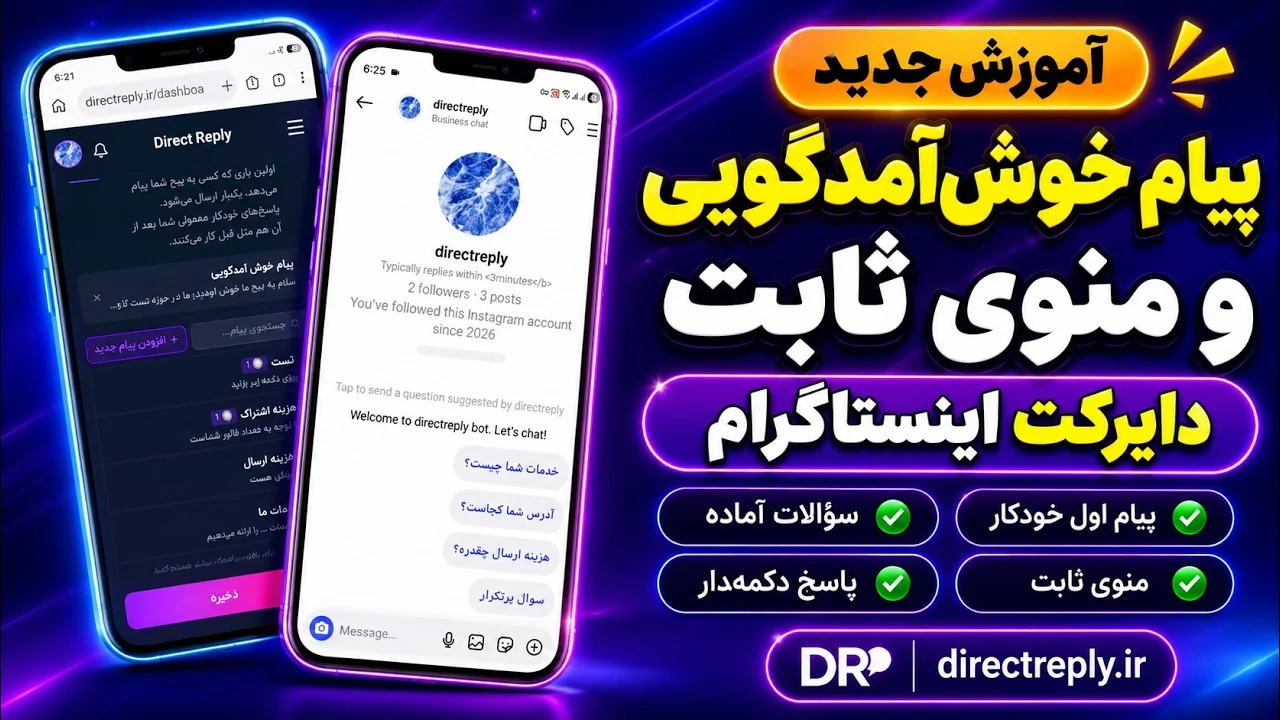
آموزش پیام خوشآمدگویی و منوی ثابت دایرکت اینستاگرام با دایرکت هوشمند
آموزش پیام خوشآمدگویی، سؤالهای آماده (آیس بریکر) و منوی ثابت دایرکت اینستاگرام با دایرکت هوشمند دایرکت ریپلای: ویدیوی ۵ دقیقهای، مراحل تصویری از پنل، پیام آماده از نوع متن، عکس، ویس، PDF و پست، و تست نهایی داخل اینستاگرام.
 ⭐ ویژه
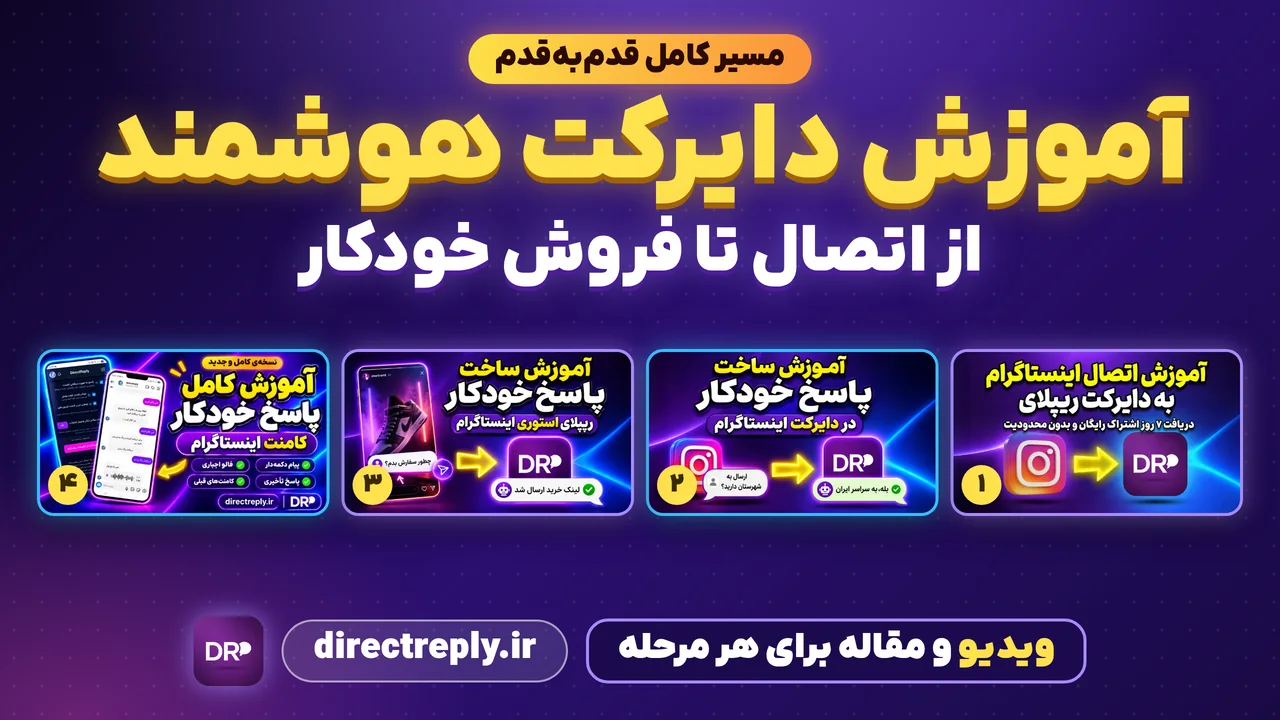
آموزش دایرکت هوشمند اینستاگرام با دایرکت ریپلای: از اتصال تا فروش خودکار
مسیر کامل آموزش دایرکت هوشمند اینستاگرام با دایرکت ریپلای: اول اتصال اکانت، بعد پاسخ خودکار دایرکت، ریپلای استوری و کامنت. برای هر قدم ویدیو و مقالهی تصویری هست.