آموزش اتصال اینستاگرام به دایرکت هوشمند دایرکت ریپلای
میخواهید دایرکت، کامنت و ریپلای استوری اینستاگرامتان بدون دخالت شما جواب داده شود؟ اولین قدم، وصل کردن اکانت اینستاگرام به دایرکت هوشمند دایرکت ریپلای است. این کار حدود دو سه دقیقه طول میکشد، به صفحه فیسبوک نیازی ندارد و با ثبتنام، ۷ روز اشتراک رایگان هم میگیرید.
در این آموزش اول ویدیوی کامل اتصال را میبینید، بعد همان مراحل را با عکس از پنل موبایل مرور میکنیم و در آخر، مشکلات رایج اتصال و راهحل آنها را میخوانید.
ویدیوی آموزش اتصال اینستاگرام
ویدیو را از آپارات یا یوتیوب ببینید (با تبهای بالای ویدیو جابهجا شوید):
آموزش اتصال پیج اینستاگرام به دایرکتریپلای (گام به گام)
پیشنیازهای اتصال
قبل از شروع، این سه چیز را آماده داشته باشید:
- اکانت Professional اینستاگرام (Business یا Creator). اکانت Personal قابل اتصال نیست.
- ورود به اینستاگرام در مرورگر. اتصال از طریق سایت instagram.com انجام میشود، نه داخل برنامه اینستاگرام. با همان اکانتی وارد باشید که میخواهید وصل شود؛ اگر وارد نیستید، اینستاگرام در همان مرحله از شما نام کاربری و رمز میخواهد.
- یک حساب در دایرکت ریپلای. ثبتنام با شماره موبایل یا ایمیل انجام میشود.
نیازی به صفحه فیسبوک یا اتصال فیسبوک نیست. اتصال با ورود رسمی خود اینستاگرام و از طریق API رسمی متا انجام میشود و دایرکت ریپلای نام کاربری و رمز اینستاگرام شما را دریافت و استفاده نمیکند.
اگر اکانتتان هنوز Professional نیست، در تنظیمات اینستاگرام گزینه Switch to professional account را بزنید و نوع Business یا Creator را انتخاب کنید. یک نکته مهم: اگر پیج شما خصوصی (Private) است، تبدیل آن به Professional پیج را عمومی میکند. اگر نمیدانید تفاوت انواع پیج چیست، مقاله تفاوت پیج خصوصی، عمومی، بیزینس و Creator را بخوانید.
مراحل اتصال اینستاگرام به دایرکت ریپلای
همه مراحل را با موبایل نشان دادهایم. در کامپیوتر هم دقیقاً همین مراحل است و فقط منو کنار صفحه دیده میشود.
قدم ۱: ثبتنام و ورود به پنل
در سایت دایرکت ریپلای شماره موبایل یا ایمیلتان را وارد کنید و «ادامه» را بزنید. کد ۶ رقمی را که برایتان فرستاده میشود وارد کنید، یک رمز عبور حداقل ۸ کاراکتری بگذارید و نامتان را در پروفایل بنویسید. اگر قبلاً ثبتنام کردهاید، فقط وارد پنل شوید.
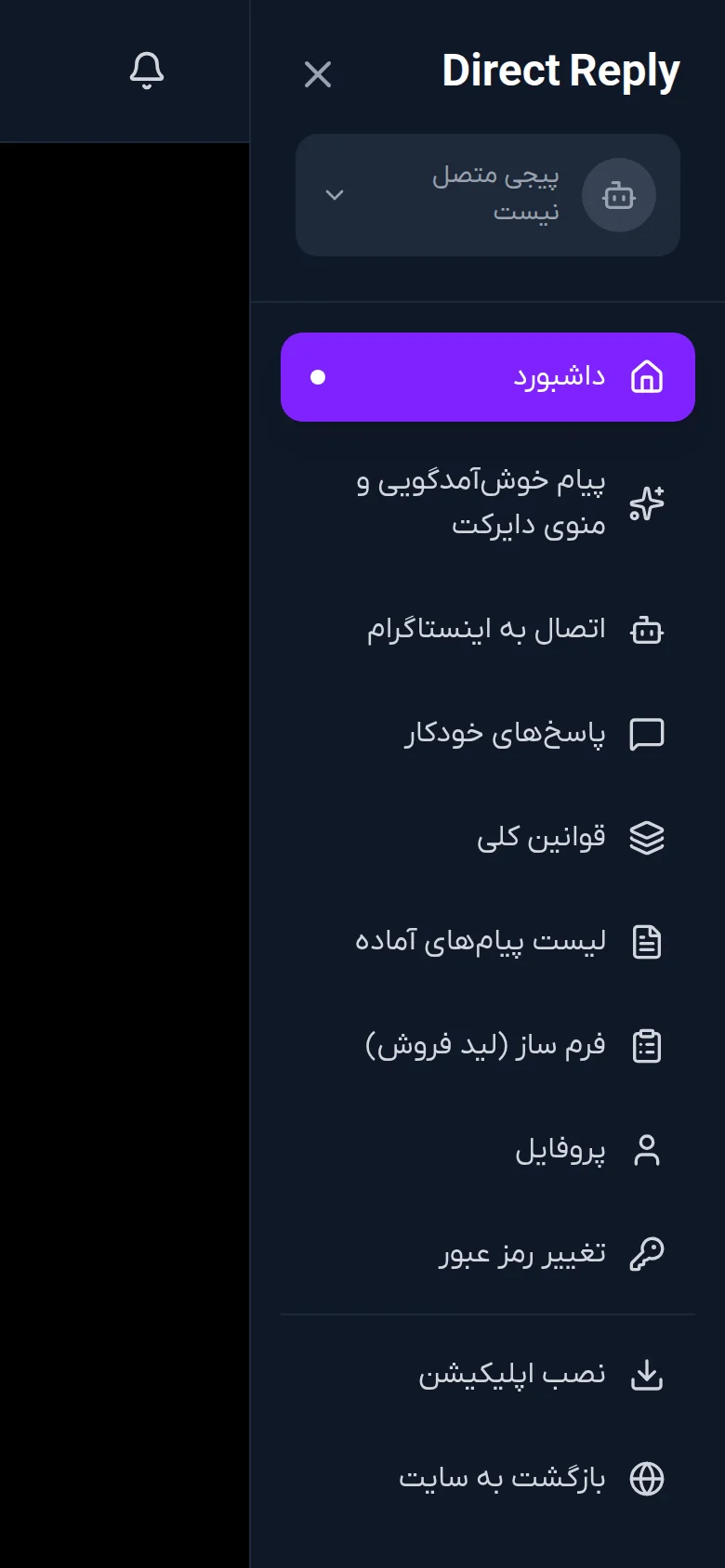
قدم ۲: منو را باز کنید و «اتصال به اینستاگرام» را انتخاب کنید
در موبایل روی آیکن سهخط بالای صفحه بزنید تا منو باز شود، سپس گزینه «اتصال به اینستاگرام» را انتخاب کنید.
قدم ۳: دکمه «اتصال اکانت اینستاگرام» را بزنید
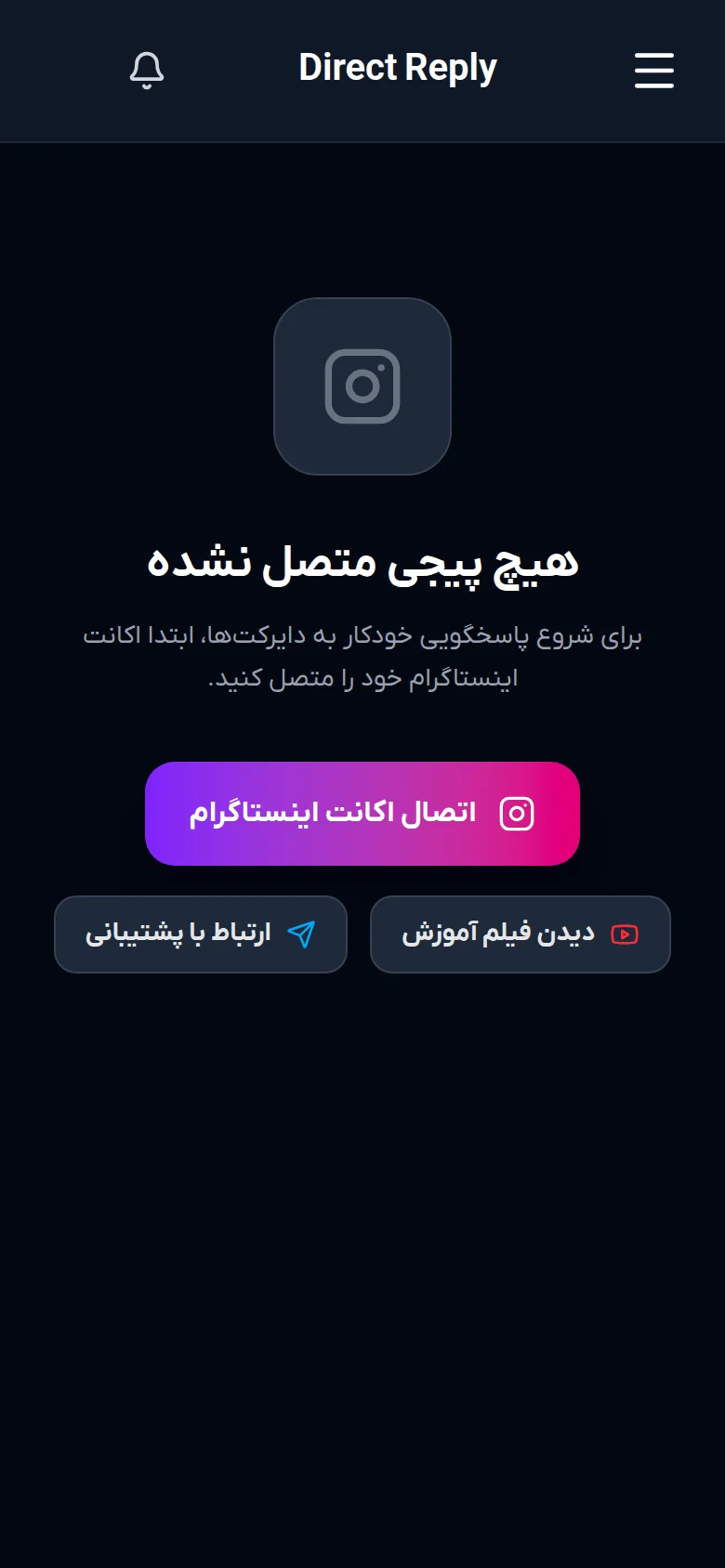
اگر هنوز هیچ اکانتی وصل نکرده باشید، صفحه پیام «هیچ پیجی متصل نشده» را نشان میدهد. روی دکمه رنگی «اتصال اکانت اینستاگرام» بزنید. برای وصل کردن پیج دیگر هم بعداً همینجا دکمه «اتصال پیج جدید» را میزنید.
قدم ۴: وارد اینستاگرام شوید
صفحه رسمی اینستاگرام (instagram.com) باز میشود. اگر در مرورگر وارد اینستاگرام هستید، مستقیم به مرحله بعد میروید؛ در غیر این صورت نام کاربری و رمز را همینجا، در سایت خود اینستاگرام، بزنید. حتماً با اکانتی وارد شوید که میخواهید وصل شود.
اگر گوشی اندرویدی دارید و پنجرهای برای انتخاب برنامه باز شد، بهجای برنامه اینستاگرام، مرورگر (مثلاً Chrome) را انتخاب کنید. جزئیاتش در بخش مشکلات رایج همین مقاله هست.
قدم ۵: روی Allow بزنید
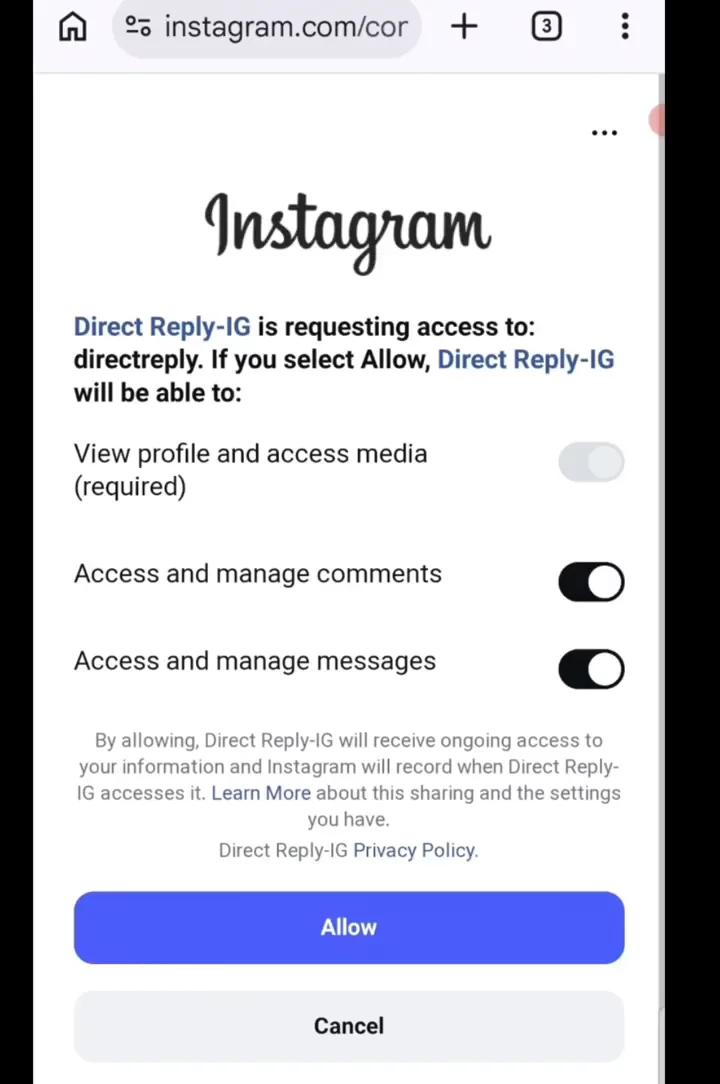
در صفحهای که باز میشود، اینستاگرام میگوید «Direct Reply-IG» برای اکانت شما سه دسترسی میخواهد: دیدن پروفایل و مدیا (اجباری)، دسترسی به کامنتها و مدیریت آنها، و دسترسی به پیامها و مدیریت آنها. هر سه را روشن بگذارید و هیچ گزینهای را تغییر ندهید، بعد روی Allow بزنید. بدون این دسترسیها ربات نمیتواند به دایرکت و کامنتها جواب بدهد.
قدم ۶: اتصال انجام شد
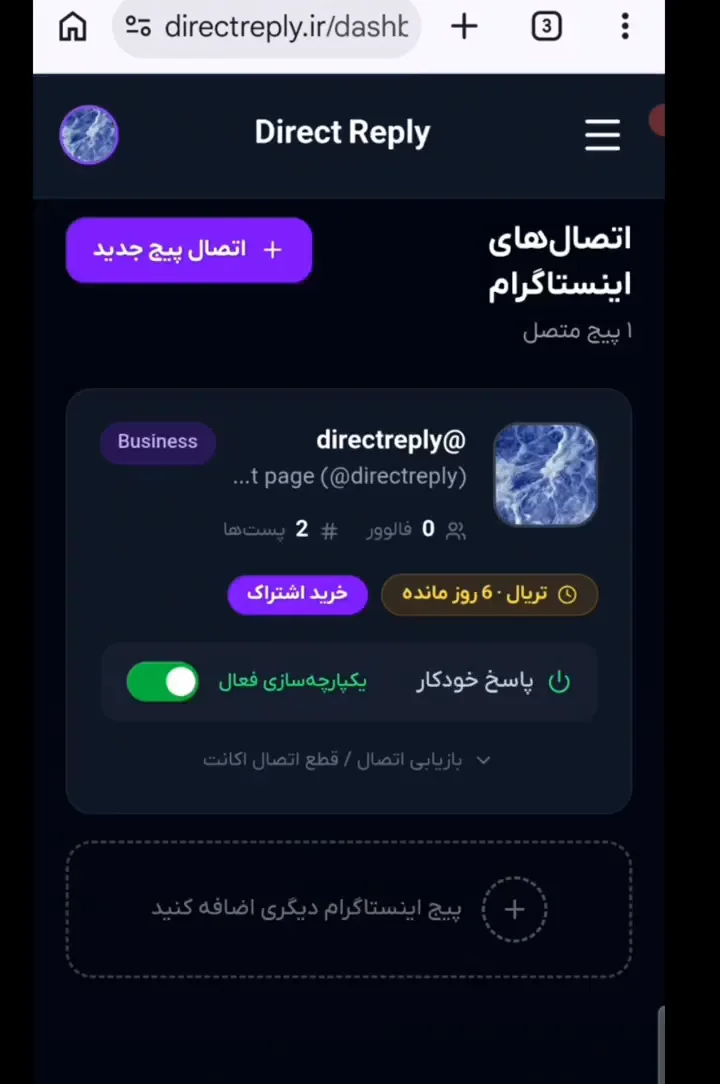
چند ثانیه صبر کنید تا به پنل برگردید. اکانت شما با نام، تعداد فالوور و تعداد پستها در صفحه «اتصالهای اینستاگرام» نشان داده میشود. روی کارت اکانت، نشان «تریال» و تعداد روزهای باقیمانده دوره آزمایشی رایگان را میبینید. قبل از تمام شدن این دوره، اشتراک را تمدید کنید تا ارسال پیامهای خودکار قطع نشود.
قدم ۷: یک پاسخ خودکار تستی بسازید
از منوی «پاسخهای خودکار» یک پاسخ ساده با یک کلمه کلیدی بسازید و از یک اکانت دیگر همان کلمه را برای پیجتان بفرستید. اینطوری مطمئن میشوید اتصال و دسترسیها درست کار میکنند.
مشکلات رایج اتصال اینستاگرام به دایرکت هوشمند و راهحل آنها
اگر اتصال از همان بار اول جواب نداد، نگران نباشید. ویدیوی زیر رایجترین مشکلات را نشان میدهد و پایینتر هر کدام را بهصورت متن هم نوشتهایم.
رفع مشکل اتصال اینستاگرام به دایرکت هوشمند | آموزش دایرکت ریپلای
با اکانت درست، در مرورگر وارد اینستاگرام شوید
اتصال باید از طریق مرورگر انجام شود و داخل برنامه اینستاگرام ممکن نیست. قبل از زدن دکمه اتصال، در مرورگر به instagram.com بروید و مطمئن شوید با همان اکانتی وارد شدهاید که میخواهید وصل کنید. اگر رمز اینستاگرام را فراموش کردهاید، از Accounts Center و بخش Password and security گزینه فراموشی رمز را بزنید، ایمیل ریست رمز را باز کنید و رمز جدید بگذارید. بعد دوباره به مرورگر برگردید و وارد instagram.com شوید. نام و مسیر گزینهها بسته به نسخه اینستاگرام ممکن است کمی فرق کند.
به اکانت اینستاگرام ایمیل یا شماره موبایل اضافه کنید
اگر اکانتتان ایمیل یا شماره موبایل ندارد، از Accounts Center و بخش Personal details یک ایمیل (و در صورت تمایل شماره موبایل) اضافه کنید. با این کار اگر رمز را فراموش کردید یا اینستاگرام تأیید هویت خواست، به اکانتتان دسترسی دارید. توصیه میکنیم همیشه یک ایمیل به اکانت اضافه باشد.
اینستاگرام لینک اتصال را داخل برنامه باز میکند
ممکن است با زدن دکمه اتصال، گوشی بپرسد لینک را با چه برنامهای باز کند یا مستقیم برنامه اینستاگرام را باز کند. در این حالت یکی از این دو کار را بکنید:
- مرورگر (مثلاً Google Chrome) را انتخاب کنید.
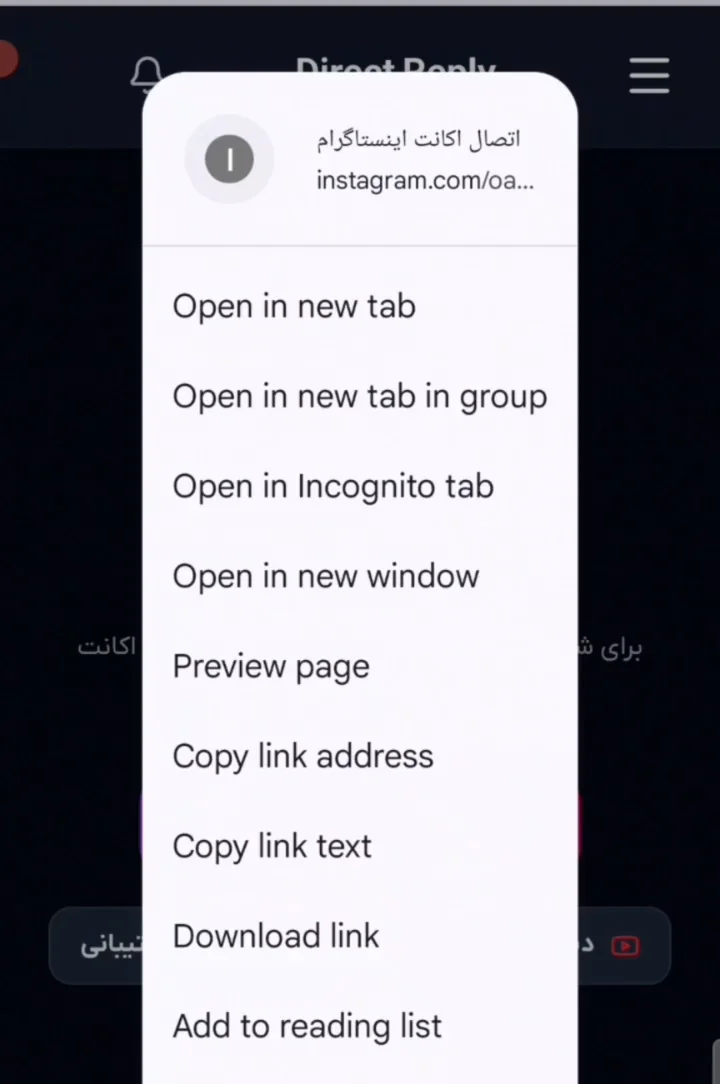
- انگشتتان را چند ثانیه روی دکمه «اتصال اکانت اینستاگرام» نگه دارید و Open in new tab را بزنید، یا Copy link address را بزنید و لینک را در یک تب دیگر مرورگر باز کنید.
بعد روی Allow بزنید و هیچ گزینهای را تغییر ندهید. بسته به مرورگرتان نام گزینهها ممکن است کمی فرق کند.
پیام «جلسه اتصال منقضی شده است»
اتصال باید حداکثر تا حدود ده دقیقه بعد از زدن دکمه تمام شود. اگر وسط کار معطل شدید، این پیام را میبینید. دوباره از قدم ۳ شروع کنید و این بار بدون وقفه تا آخر بروید.
اتصال بعد از مدتی قطع شد: بازیابی اتصال پیج
گاهی اتصال قطع میشود؛ مثلاً وقتی رمز اینستاگرام را عوض میکنید یا اینستاگرام به دلایل امنیتی دسترسی قبلی را باطل میکند. در این حالت لازم نیست چیزی را از اول بسازید. در صفحه «اتصالهای اینستاگرام» روی کارت اکانت، بخش «بازیابی اتصال» را باز کنید و «بازیابی اتصال پیج» را بزنید. تمام تنظیمات، پیامها و قوانین شما حفظ میشود و فقط اتصال دوباره برقرار میشود.
خیلی مهم: قبل از زدن این دکمه، در مرورگر با همان اکانتی وارد اینستاگرام باشید که میخواهید بازیابی شود. در غیر این صورت ممکن است اکانت اشتباهی وصل شود و پنل پیام «اکانت اشتباه!» را نشان میدهد.
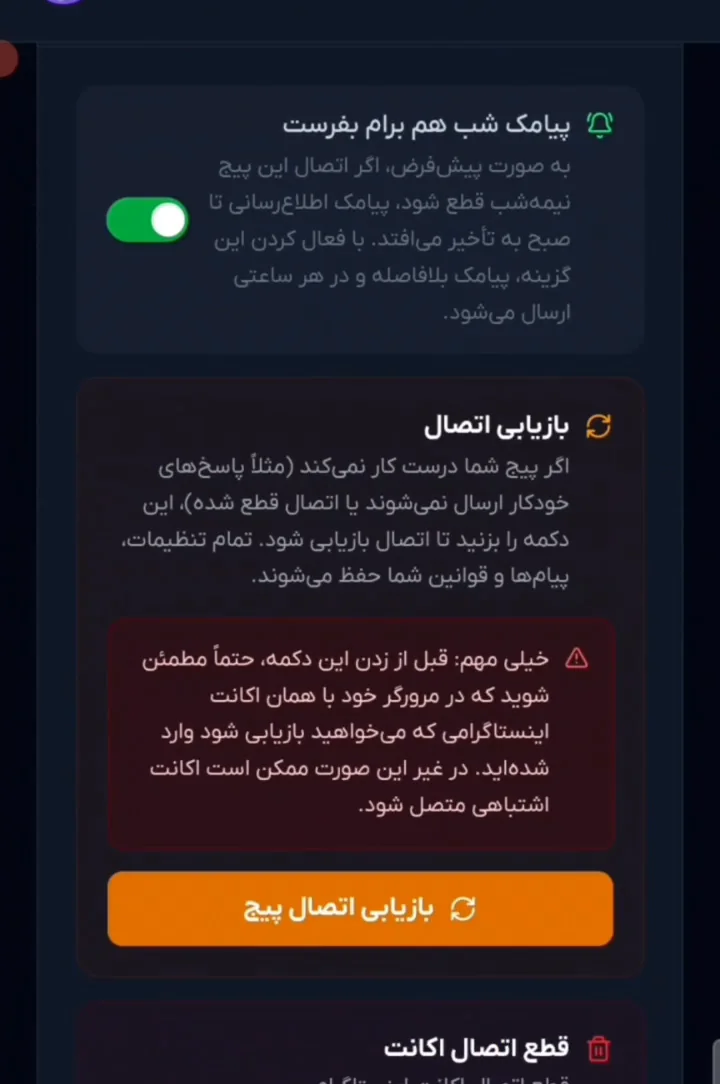
اگر اتصال قطع شود، دایرکت ریپلای از طریق پیامک و اعلانهای پنل به شما خبر میدهد. بهصورت پیشفرض، اگر اتصال نیمهشب قطع شود، پیامک اطلاعرسانی تا صبح عقب میافتد. اگر میخواهید در هر ساعتی خبردار شوید، گزینه «پیامک شب هم برام بفرست» را روشن کنید.
اتصال برقرار است ولی پاسخها ارسال نمیشوند
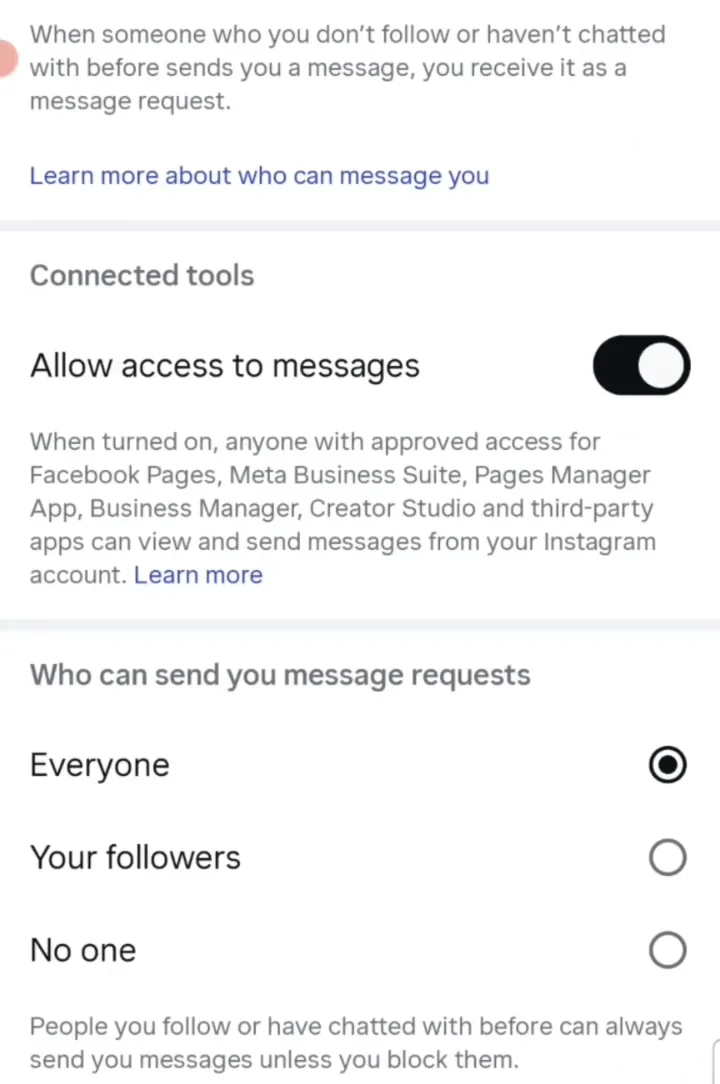
در تنظیمات خود اینستاگرام باید گزینه «Allow access to messages» روشن باشد. اگر خاموش باشد، اینستاگرام هیچکدام از پیامهای شما را برای دایرکت ریپلای نمیفرستد و پاسخهای خودکار ارسال نمیشوند. این گزینه را در Messages and story replies، قسمت Message controls، زیر Connected tools پیدا میکنید. نام و مسیر گزینهها بسته به نسخه اینستاگرام ممکن است کمی فرق کند.
اگر باز هم مشکل داشتید
اگر بعد از امتحان این راهحلها هنوز اتصال برقرار نشد، از دکمه «ارتباط با پشتیبانی» صفحه اتصال پیام بدهید تا کمکتان کنیم.
بعد از اتصال چه کنیم؟
حالا که اکانتتان وصل است، میتوانید اولین پاسخ خودکار را بسازید. آموزشهای بعدی این دسته: ساخت پاسخ خودکار دایرکت، پاسخ خودکار کامنت، پاسخ خودکار ریپلای استوری، پیام خوشآمدگویی و منوی ثابت و قوانین کلی. نقشهی کامل را هم در راهنمای کامل آموزش دایرکت هوشمند اینستاگرام میبینید.
هنوز اکانت ندارید؟ همین الان وارد پنل شوید، اکانت اینستاگرامتان را وصل کنید و دایرکت هوشمند دایرکت ریپلای را ۷ روز رایگان تست کنید.
مطالب مرتبط
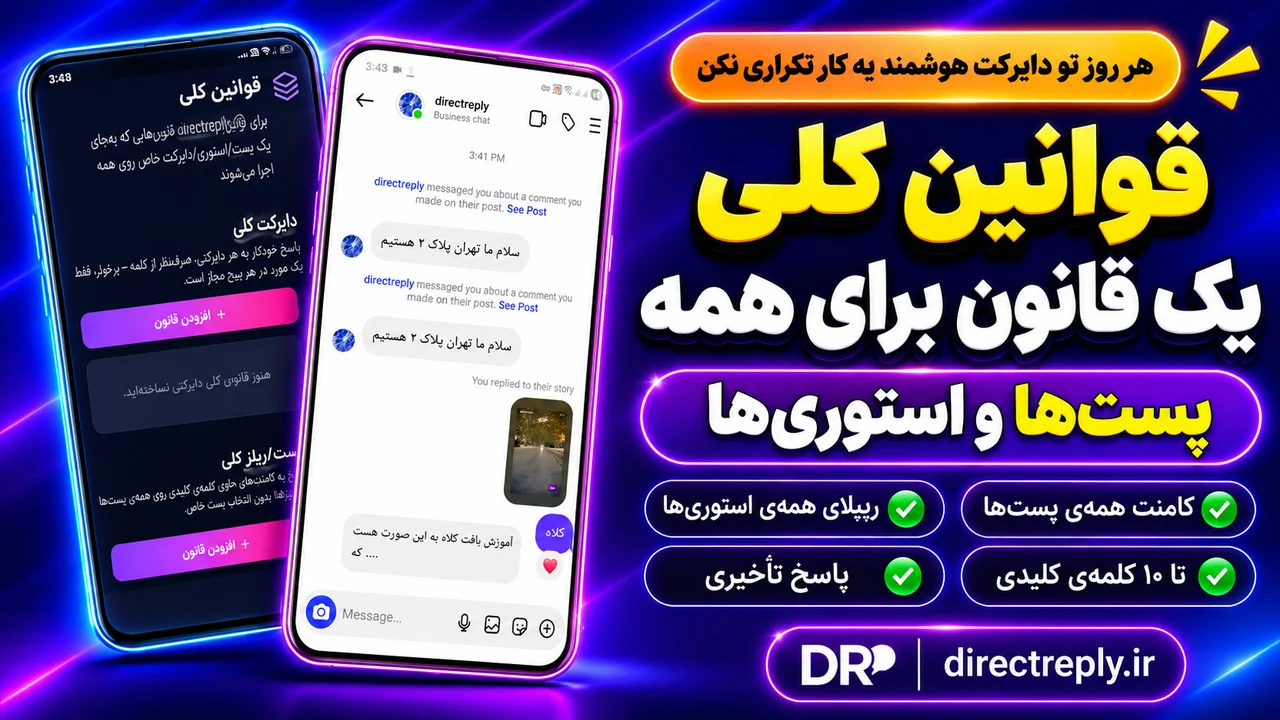
آموزش قوانین کلی دایرکت هوشمند: یک پاسخ خودکار برای همهی پستها و استوریها
آموزش قوانین کلی دایرکت هوشمند دایرکت ریپلای: ویدیوی ۶ دقیقهای و مراحل تصویری برای ساخت یک پاسخ خودکار که روی کامنت همهی پستها و ریلزها و ریپلای همهی استوریها اجرا میشود، بدون ساختن قانون جدا برای هر پست.
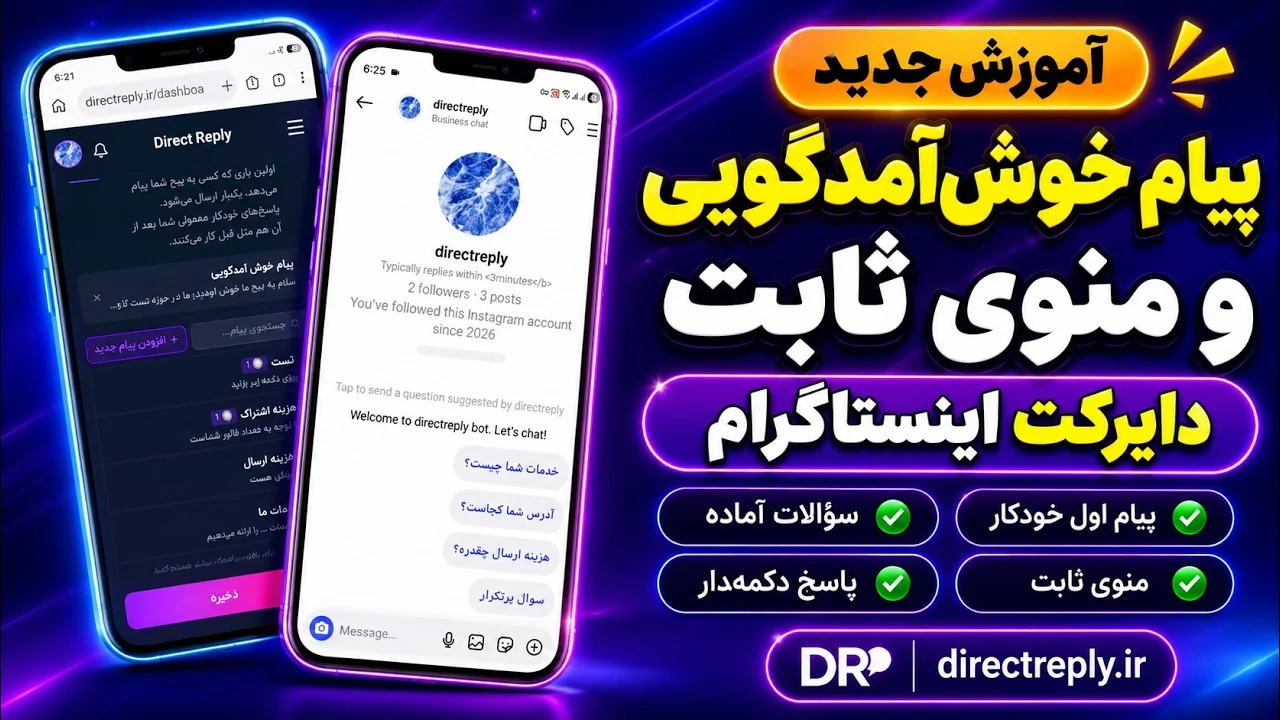
آموزش پیام خوشآمدگویی و منوی ثابت دایرکت اینستاگرام با دایرکت هوشمند
آموزش پیام خوشآمدگویی، سؤالهای آماده (آیس بریکر) و منوی ثابت دایرکت اینستاگرام با دایرکت هوشمند دایرکت ریپلای: ویدیوی ۵ دقیقهای، مراحل تصویری از پنل، پیام آماده از نوع متن، عکس، ویس، PDF و پست، و تست نهایی داخل اینستاگرام.
 ⭐ ویژه
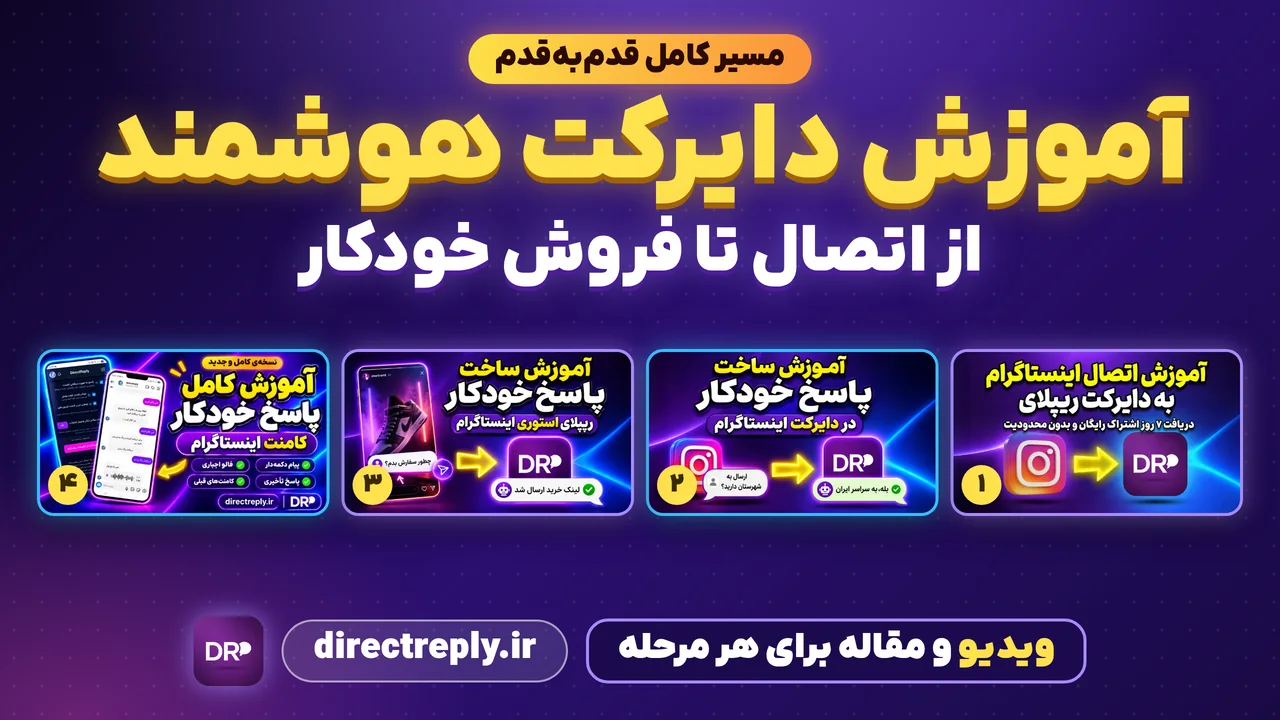
آموزش دایرکت هوشمند اینستاگرام با دایرکت ریپلای: از اتصال تا فروش خودکار
مسیر کامل آموزش دایرکت هوشمند اینستاگرام با دایرکت ریپلای: اول اتصال اکانت، بعد پاسخ خودکار دایرکت، ریپلای استوری و کامنت. برای هر قدم ویدیو و مقالهی تصویری هست.