آموزش پیام خوشآمدگویی و منوی ثابت دایرکت اینستاگرام با دایرکت هوشمند
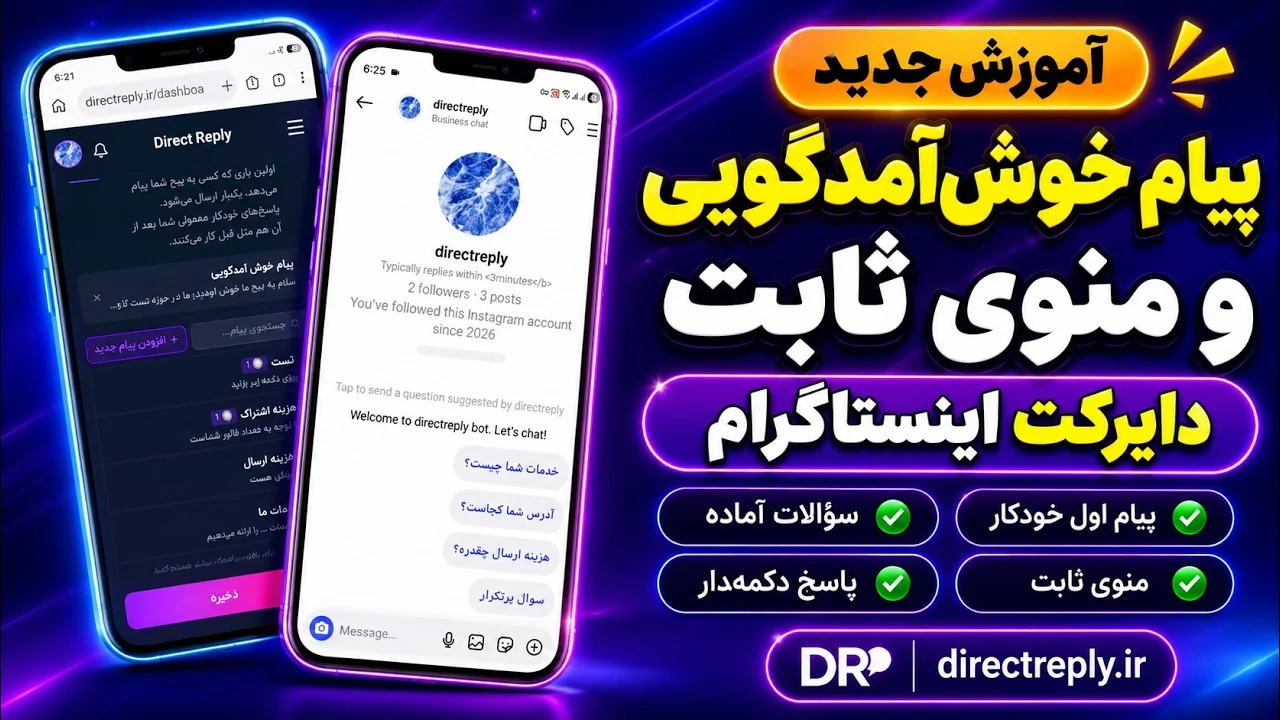
وقتی مشتری برای اولین بار دایرکت پیج شما را باز میکند، چه میبیند؟ اگر چیزی تنظیم نکرده باشید، یک صفحهی خالی و یک کادر پیام. باید خودش حدس بزند چه بپرسد و چقدر صبر کند تا جواب بگیرد، و بسیاری از مشتریها همینجا منصرف میشوند. پیام خوشآمدگویی اینستاگرام، سؤالهای آماده (آیس بریکر) و منوی ثابت دایرکت سه ابزاری هستند که همین لحظهی اول را برای شما مدیریت میکنند.
سؤالهای آماده و منوی دایرکت را از داخل خود اینستاگرام هم میشود تنظیم کرد. مزیت دایرکت هوشمند دایرکت ریپلای این است که هر سه را از یک صفحه میسازید و جواب هرکدام فقط متن نیست: هر پیام آمادهای میتواند باشد، از عکس و ویس و PDF تا پستی که از پیج خودتان اشتراکگذاری میشود و پیام دکمهدار. اول ویدیوی ۵ دقیقهای را ببینید، بعد همان مراحل را با عکس مرور میکنیم.
ویدیوی آموزش پیام خوشآمدگویی و منوی ثابت دایرکت اینستاگرام
ویدیو از تنظیم تا تست نهایی داخل خود اینستاگرام را نشان میدهد. اگر دنبال بخش مشخصی هستید، فهرست زمانی را در توضیحات ویدیوی یوتیوب میبینید. ویدیو را از آپارات یا یوتیوب تماشا کنید (با تبهای بالای ویدیو جابهجا شوید):
پیام خوشآمدگویی و منوی ثابت دایرکت اینستاگرام | دایرکت هوشمند
سه ابزار برای سه لحظهی مختلف
این سه ابزار جای هم را نمیگیرند و هرکدام در لحظهی دیگری به مشتری میرسند. جدول زیر فرقشان را در یک نگاه نشان میدهد:
| ویژگی | پیام خوشآمدگویی | سؤالهای آماده (Ice Breaker) | منوی ثابت |
|---|---|---|---|
| کی دیده میشود | وقتی کسی برای اولین بار به پیج شما پیام میدهد | بالای چت جدید | همیشه، با آیکن سهخط بالای چت |
| چطور ارسال میشود | خودکار، یک بار برای هر نفر | وقتی کاربر یک سؤال را لمس میکند | وقتی کاربر یک آیتم را لمس میکند |
| سقف | 1 پیام آماده | 4 سؤال | 5 آیتم |
| جواب چه میتواند باشد | هر پیام آماده | هر پیام آماده | پیام آماده یا باز کردن یک لینک |
هر سه از یک صفحه با نام «پیام خوشآمدگویی و منوی دایرکت» تنظیم میشوند و هر بخش دکمهی «ذخیره»ی خودش را دارد.
قبل از شروع
سه چیز را آماده کنید:
- اکانت وصلشده: یک اکانت Professional اینستاگرام (Business یا Creator) که به دایرکت ریپلای وصل باشد. اتصال حدود دو سه دقیقه طول میکشد، به صفحهی فیسبوک نیازی ندارد و با ثبتنام ۷ روز اشتراک رایگان هم دارید. اگر هنوز وصل نکردهاید، اول آموزش اتصال اینستاگرام به دایرکت هوشمند را ببینید.
- متن جوابها: جواب هر سؤال و آیتم منو یک «پیام آماده» است. پیامهایی که قبلاً برای پاسخ خودکار ساختهاید همینجا هم قابل انتخاباند و پیام جدید را هم میشود وسط کار ساخت. ساخت پیام آماده را در آموزش ساخت پاسخ خودکار دایرکت دیدهایم. مثالهای این مقاله فقط نمونهاند؛ متن خودتان را بنویسید.
- پیام خودکار خود اینستاگرام: اگر در خود اینستاگرام پیام خودکار (Instant Reply یا Away Message) روشن کردهاید، دایرکت ریپلای نمیتواند آن را ببیند یا خاموش کند و آن پیام کنار پیامهای شما هم ارسال میشود. برای خاموش کردنش از پروفایل به «داشبورد حرفهای (Professional dashboard)» و بعد «ابزارهای پیام (Message tools)» بروید.
مراحل تنظیم پیام خوشآمدگویی و منوی ثابت دایرکت با دایرکت هوشمند
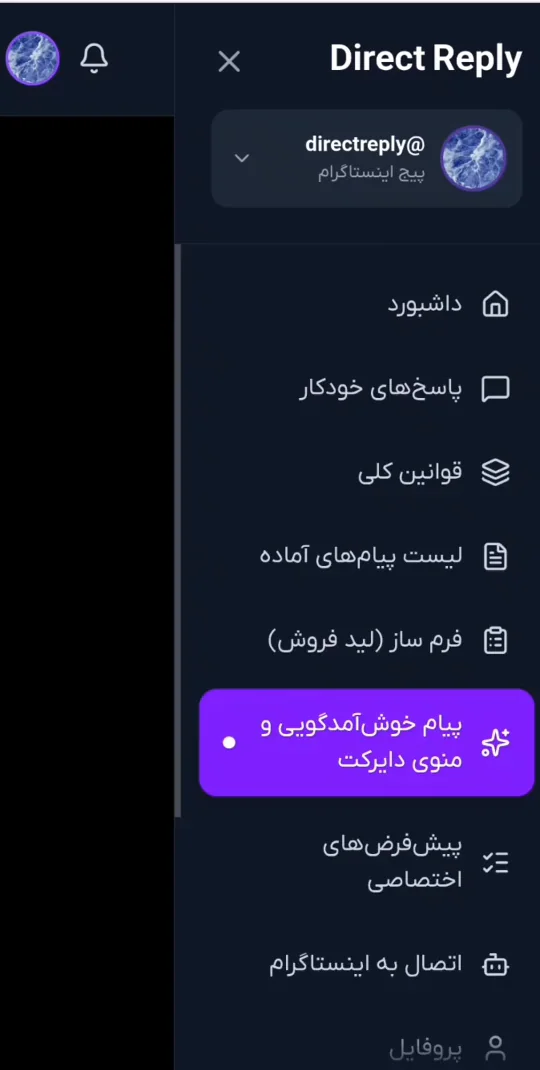
قدم ۱: صفحهی «پیام خوشآمدگویی و منوی دایرکت» را باز کنید
از منوی پنل روی «پیام خوشآمدگویی و منوی دایرکت» بزنید. سه بخش زیر هم میبینید: پیام خوشآمدگویی، سؤالهای آماده و منوی ثابت. هر بخش را جدا تنظیم و ذخیره میکنید، پس بعد از هر تغییر «ذخیره»ی همان بخش را بزنید.
قدم ۲: پیام خوشآمدگویی را روشن کنید
کلید بالای بخش «پیام خوشآمدگویی» را روشن کنید و یک پیام آماده انتخاب کنید. سه راه دارید: «افزودن پیام جدید» را بزنید و بسازید، از پیامهای قبلیتان انتخاب کنید، یا عنوانش را در کادر جستجو بنویسید. پیام انتخابشده بالای فهرست نشان داده میشود (برای این بخش فقط یک پیام لازم است). در آخر «ذخیره» را بزنید؛ فقط انتخاب پیام کافی نیست.
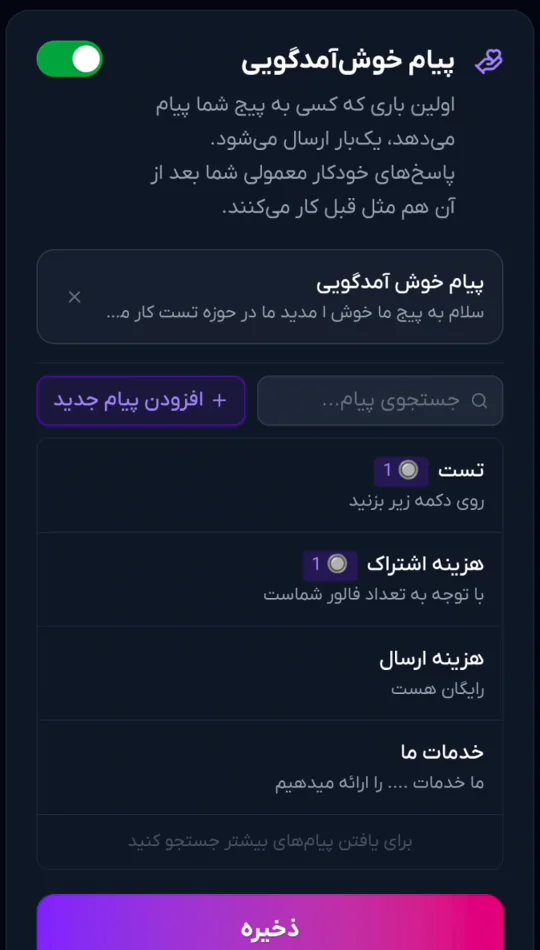
پیام خوشآمدگویی برای هر نفر فقط یک بار میرود، اولین باری که او به پیج شما پیام میدهد. پاسخهای خودکار معمولی شما (مثلاً با کلمهی کلیدی) بعد از آن هم مثل قبل کار میکنند. برای همین متن را کوتاه و دوستانه بنویسید و کار اصلی را به قانونهایتان بسپارید. نمونه: «سلام! به پیج ما خوش آمدید. ما در حوزهی ... کار میکنیم. هر سؤالی دارید همینجا بپرسید.»
قدم ۳: سؤالهای آماده را بسازید
در بخش «سوالهای آماده (Ice Breaker)» سؤالهایی مینویسید که بالای چت جدید نشان داده میشوند؛ مثل «خدمات شما چیست؟»، «آدرس شما کجاست؟» یا «هزینه ارسال چقدر است؟». با «افزودن سوال» یک سؤال اضافه کنید (حداکثر ۸۰ کاراکتر)، و برایش یک پیام آماده انتخاب کنید. تا ۴ سؤال میشود گذاشت. وقتی کاربر سؤالی را لمس کند، پیامی که انتخاب کردهاید برایش ارسال میشود. بعد از آخرین سؤال «ذخیره» را بزنید.
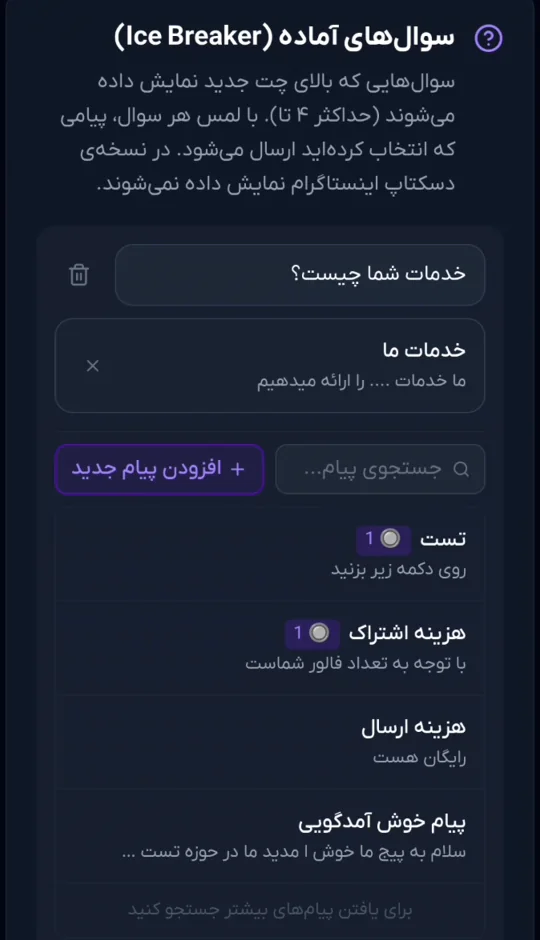
یک نکته: سؤالهای آماده در نسخهی دسکتاپ اینستاگرام نمایش داده نمیشوند، پس برای دیدنشان از گوشی استفاده کنید.
قدم ۴: پیام آمادهی جدید بسازید و نوع جواب را انتخاب کنید
اگر پیام مناسبی ندارید، همینجا از «افزودن پیام جدید» بسازید. اول یک عنوان بنویسید که بعداً راحت پیدایش کنید (مثلاً «سؤال پرتکرار»)، بعد نوع پیام را انتخاب کنید: فقط متن، عکس، ویس، PDF، اشتراکگذاری پست یا با دکمه. بعد از پر کردن متن یا فایل، «ساخت و اضافه کردن» را بزنید و دکمهی «ذخیره»ی همان بخش را فراموش نکنید.
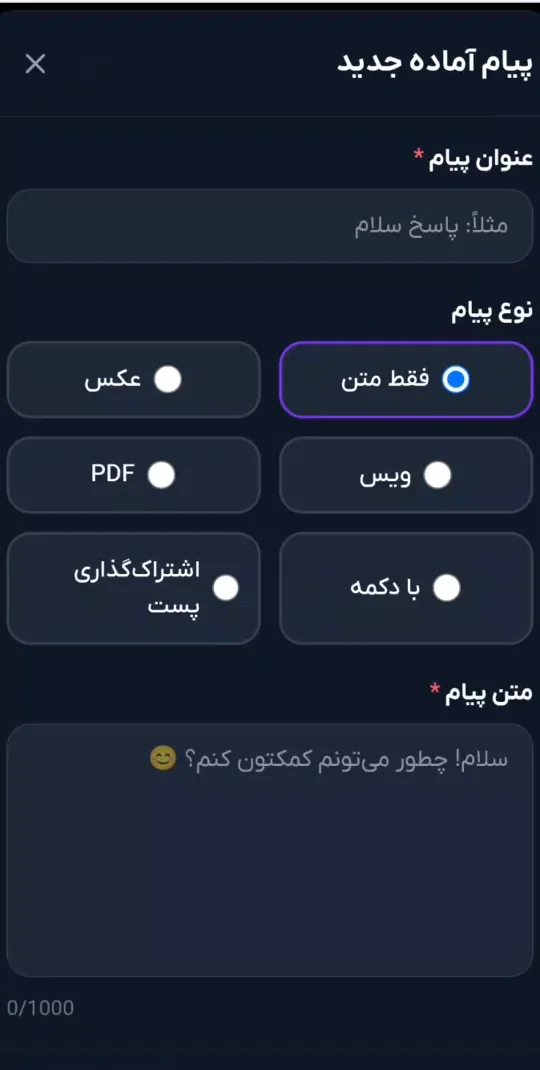
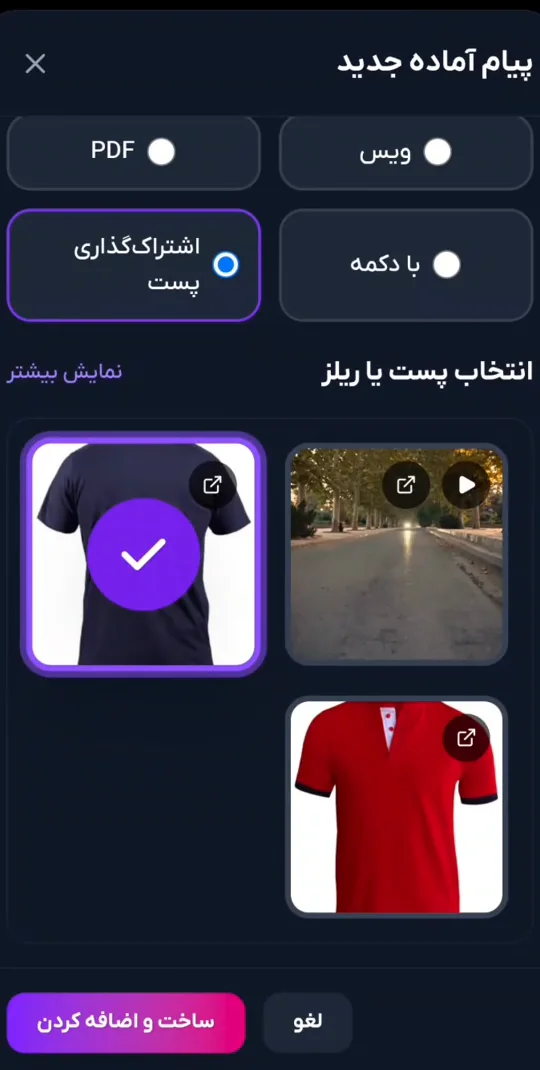
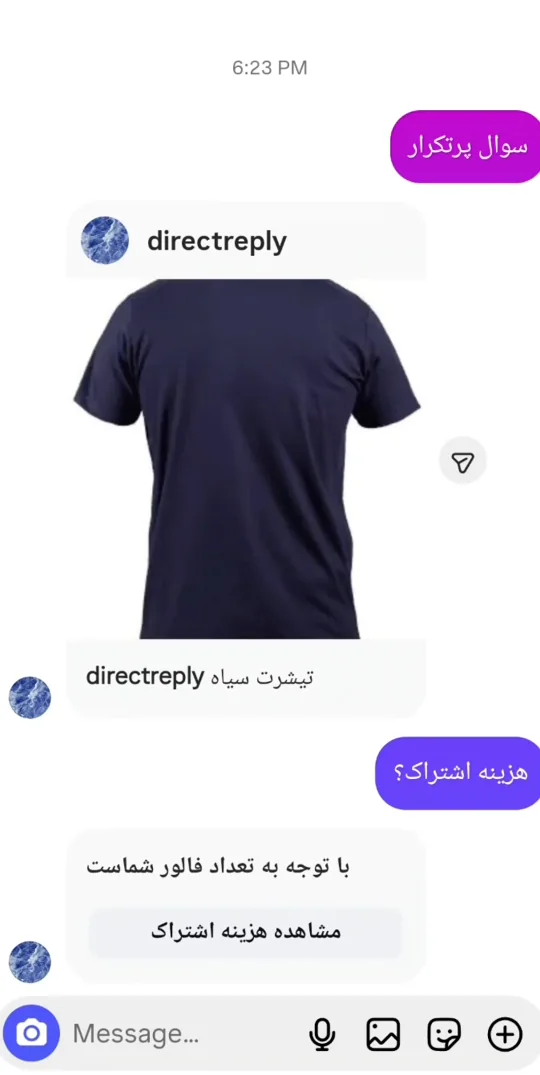
در ویدیو نوع «اشتراکگذاری پست» را انتخاب کردهایم و یکی از پستهای پیج را بهعنوان جواب گذاشتهایم. این نوع وقتی به کار میآید که جواب سؤالی مثل «محصولتان را میشود دید؟» خودِ پست محصول باشد.
قدم ۵: سؤالها را داخل اینستاگرام تست کنید
با یک اکانت دیگر (نه اکانت وصلشده) دایرکت پیج را باز کنید. سؤالهای آماده بالای چت دیده میشوند.
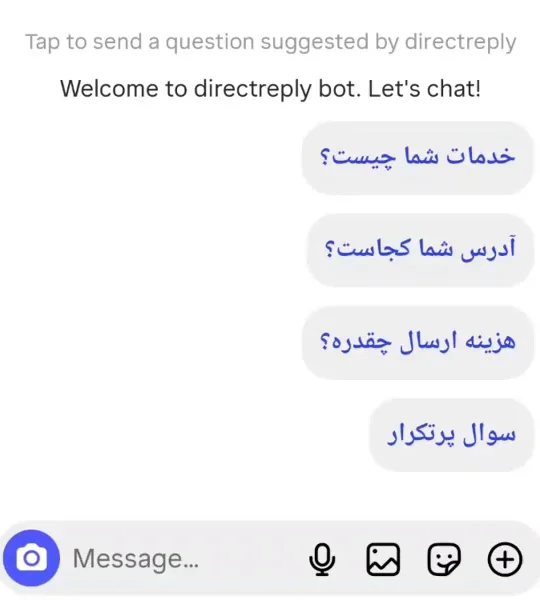
یک سؤال را لمس کنید تا پیام آماده برایتان بیاید. در ویدیو سؤال «سوال پرتکرار» همان پستی را میفرستد که در قدم قبل انتخاب کردیم.
سؤالها فقط وقتی دیده میشوند که چت تازه باز شود. برای تست دوباره، چت را در اینستاگرام پاک کنید و دوباره باز کنید.
قدم ۶: منوی ثابت را بسازید
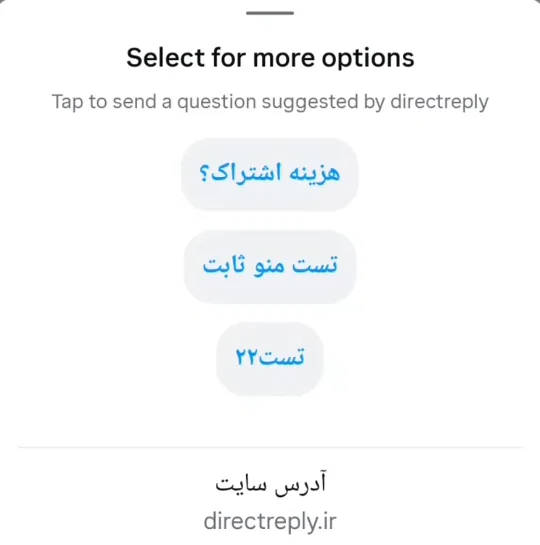
در بخش «منوی ثابت» روی «افزودن آیتم منو» بزنید. برای هر آیتم یک عنوان بنویسید (حداکثر ۳۰ کاراکتر) و یکی از دو نوع را انتخاب کنید: «ارسال پیام» که یک پیام آماده برای کاربر میفرستد، یا «باز کردن لینک» که آدرسی را که نوشتهاید باز میکند. در ویدیو «آدرس سایت» از نوع لینک و «هزینه اشتراک؟» از نوع ارسال پیام است. تا ۵ آیتم میتوانید بگذارید. بالای این بخش، آنچه همین الان در اینستاگرام شما فعال است نوشته شده است. بعد از آخرین آیتم «ذخیره» را بزنید.
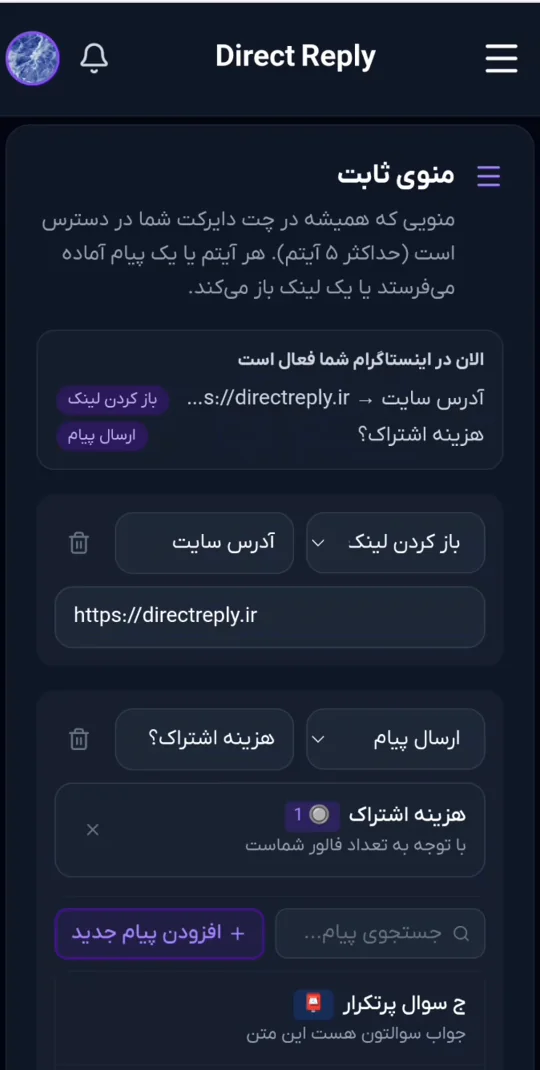
اگر قبلاً داخل خود اینستاگرام سؤال یا منو ساختهاید، ذخیره در این صفحه جای آنها را میگیرد؛ آنچه میخواهید بماند را هم اینجا بنویسید.
قدم ۷: منو را تست کنید
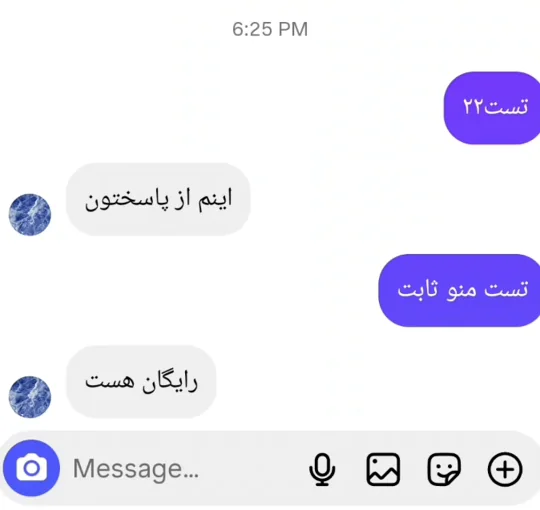
در چت، آیکن سهخط بالا را بزنید تا منو باز شود. آیتمهایی که ساختهاید با همان عنوانها دیده میشوند. آیتم لینک، صفحه را داخل مرورگر خود اینستاگرام باز میکند و آیتم ارسال پیام، پیام آماده را برای شما میفرستد. در ویدیو آیتم «هزینه اشتراک؟» یک پیام دکمهدار میفرستد که دکمهاش صفحهی هزینهی اشتراک را در سایت باز میکند.
اگر آیتم تازه را ندیدید، چت را پاک کنید و دوباره باز کنید.
اگر درست کار نکرد، اینها را چک کنید
- اگر بعد از ذخیره پیام «ذخیره شد، اما بهروزرسانی در اینستاگرام ناموفق بود» را دیدید، دوباره «ذخیره»ی همان بخش را بزنید.
- برای هر سؤال و هر آیتم ارسال پیام باید یک پیام آماده انتخاب شده باشد، وگرنه پنل ذخیره نمیکند.
- پیامهای نوع فرم را نمیشود برای این سه بخش انتخاب کرد.
- سؤالهای آماده را با گوشی ببینید، نه نسخهی دسکتاپ اینستاگرام. و برای تست، از اکانتی غیر از اکانت وصلشده استفاده کنید.
- اگر دو پیام خوشآمدگویی میگیرید، پیام خودکار خود اینستاگرام (Instant Reply یا Away Message) هم روشن است.
- اتصال اکانت برقرار باشد و دورهی رایگان یا اشتراک تمام نشده باشد.
مشکلات اتصال را در بخش «مشکلات رایج» آموزش اتصال اینستاگرام نوشتهایم.
سؤالات متداول درباره پیام خوشآمدگویی و منوی ثابت دایرکت
فرق پیام خوشآمدگویی با سؤالهای آماده چیست؟
پیام خوشآمدگویی را خود دایرکت ریپلای ارسال میکند، وقتی کسی اولین بار به پیج شما پیام میدهد. سؤالهای آماده را کاربر لمس میکند و بالای چت جدید دیده میشوند. اولی یک بار برای هر نفر میرود و دومی تا ۴ سؤال دارد.
پیام خوشآمدگویی چند بار برای یک نفر ارسال میشود؟
فقط یک بار، اولین باری که آن نفر به پیج شما پیام میدهد. بعد از آن دیگر نمیرود، ولی پاسخهای خودکار معمولی شما مثل قبل کار میکنند.
جواب سؤالها و منو میتواند عکس یا ویس باشد؟
بله. جواب هر سؤال و هر آیتم ارسال پیام یک پیام آماده است: متن، عکس، ویس، PDF، اشتراکگذاری پست یا پیام دکمهدار. فقط پیامهای نوع فرم قابل انتخاب نیستند.
چند سؤال و چند آیتم منو میشود گذاشت؟
تا ۴ سؤال آماده (هر سؤال حداکثر ۸۰ کاراکتر) و تا ۵ آیتم در منوی ثابت (عنوان هر آیتم حداکثر ۳۰ کاراکتر).
چرا سؤالهای آماده را نمیبینم؟
اینستاگرام آنها را فقط بالای چت جدید و در نسخهی موبایل نشان میدهد. چت را پاک کنید، دوباره باز کنید و با گوشی نگاه کنید. اگر باز هم نیامد، بررسی کنید پیام «بهروزرسانی در اینستاگرام ناموفق بود» را نگرفته باشید و دوباره «ذخیره» را بزنید.
اگر قبلاً در اینستاگرام منو یا سؤال ساخته باشم چه میشود؟
ذخیره در این صفحه جای آنها را میگیرد. بالای هر بخش آنچه همین الان در اینستاگرام شما فعال است نوشته شده، پس قبل از ذخیره نگاهش کنید و موارد لازم را دوباره اینجا بنویسید.
بعد از خوشآمدگویی، سراغ پاسخهای اصلی بروید
خوشآمدگویی و منو مشتری را وارد گفتوگو میکنند؛ کار اصلی را پاسخهای خودکار انجام میدهند. برای دایرکت مستقیم، آموزش ساخت پاسخ خودکار دایرکت را ببینید، برای کامنت آموزش پاسخ خودکار کامنت را و برای ریپلای استوری آموزش پاسخ خودکار ریپلای استوری را. اگر هر روز پست و استوری تازه میگذارید، آموزش قوانین کلی کمک میکند یک بار قانون را بسازید و روی همهی آنها اجرا شود. تصویر کامل همهی مراحل از اتصال تا فروش خودکار هم در آموزش دایرکت هوشمند اینستاگرام است. اگر هنوز بین ابزارها مردد هستید، مقایسهی ابزارهای دایرکت هوشمند اینستاگرام در ایران کمک میکند.
هنوز اکانت ندارید؟ اکانت اینستاگرامتان را وصل کنید و دایرکت هوشمند دایرکت ریپلای را ۷ روز رایگان تست کنید.
مطالب مرتبط
آموزش قوانین کلی دایرکت هوشمند: یک پاسخ خودکار برای همهی پستها و استوریها
آموزش قوانین کلی دایرکت هوشمند دایرکت ریپلای: ویدیوی ۶ دقیقهای و مراحل تصویری برای ساخت یک پاسخ خودکار که روی کامنت همهی پستها و ریلزها و ریپلای همهی استوریها اجرا میشود، بدون ساختن قانون جدا برای هر پست.
 ⭐ ویژه
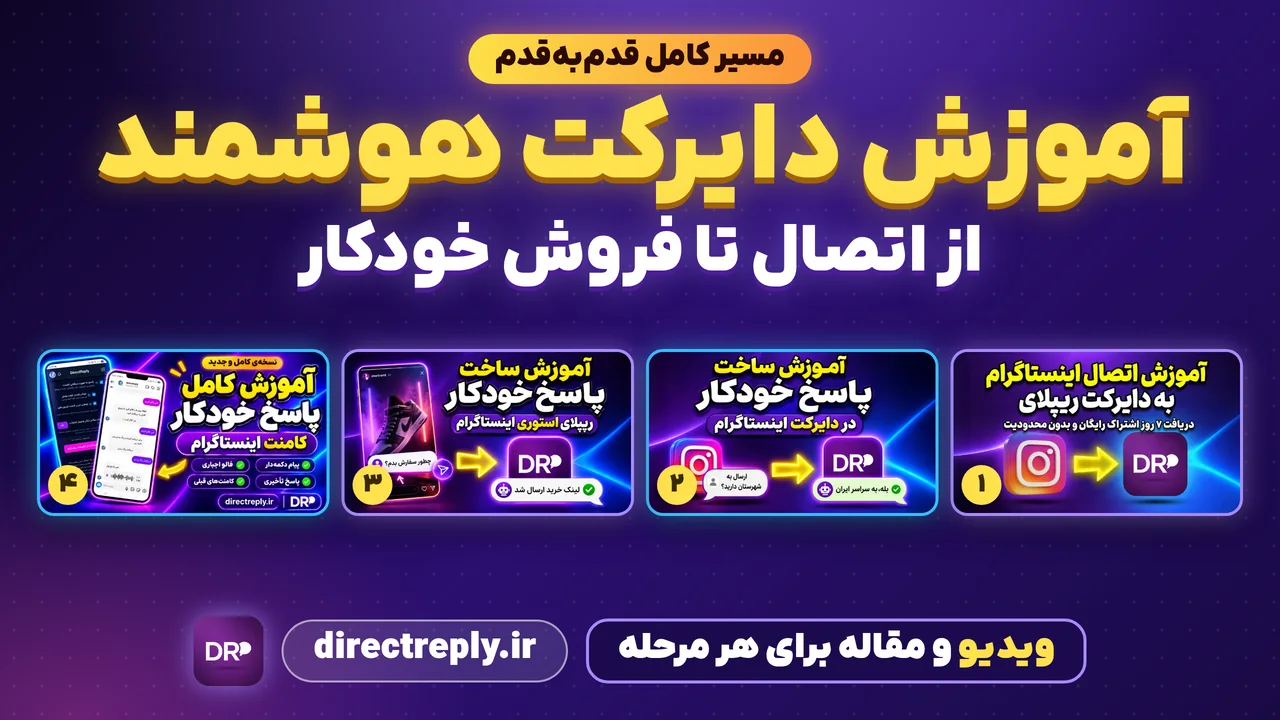
آموزش دایرکت هوشمند اینستاگرام با دایرکت ریپلای: از اتصال تا فروش خودکار
مسیر کامل آموزش دایرکت هوشمند اینستاگرام با دایرکت ریپلای: اول اتصال اکانت، بعد پاسخ خودکار دایرکت، ریپلای استوری و کامنت. برای هر قدم ویدیو و مقالهی تصویری هست.
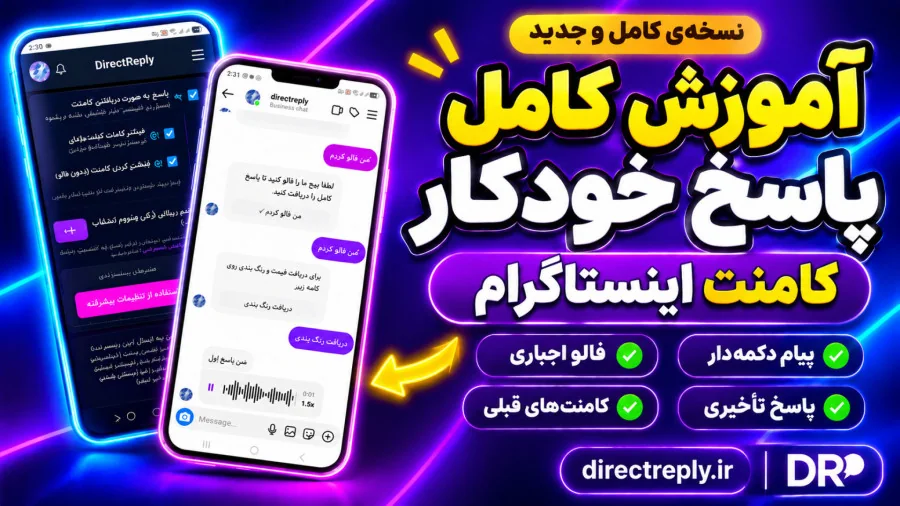
آموزش ساخت پاسخ خودکار کامنت اینستاگرام با دایرکت هوشمند (ویدیو + مراحل کامل)
آموزش کامل ساخت پاسخ خودکار کامنت اینستاگرام با دایرکت هوشمند دایرکت ریپلای: ویدیوی ۱۸ دقیقهای، مراحل تصویری از پنل، ریپلای زیر کامنت، فالو اجباری، پیام دکمهدار، پیام پیگیری با تأخیر، پاسخ به کامنتهای قدیمی و کپی قانون برای استوری.